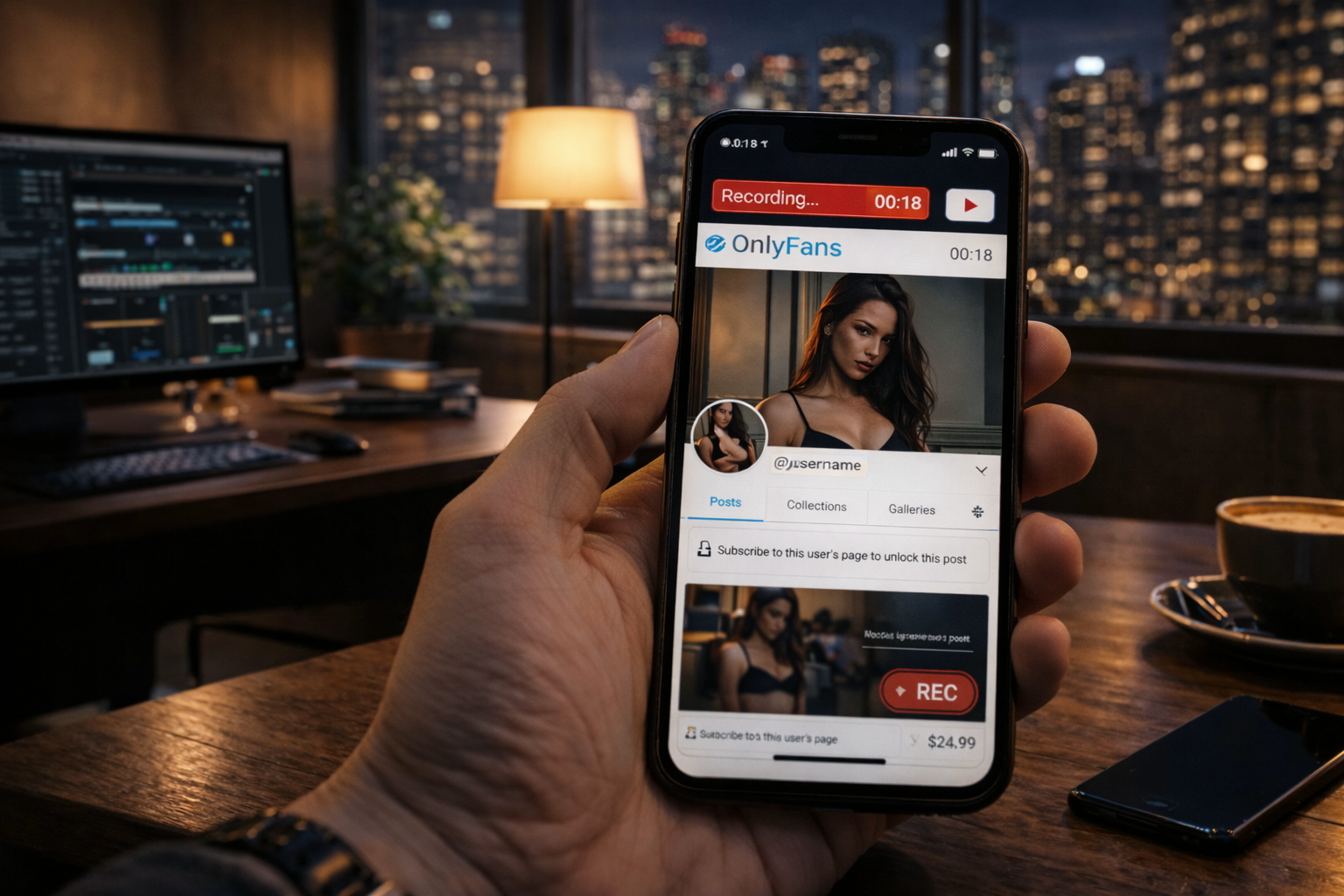
OnlyFansのコンテンツをスクリーン録画する方法に悩んでいるのは、あなただけではありません。OnlyFansは独占コンテンツの人気プラットフォームであるため、多くのユーザーがオフライン視聴のためにビデオやストリームを保存する方法を探しています。お気に入りのクリップを自分のために保存しておきたい、あるいはインターネット接続を必要とせずに後で見たい、画面録画はそれを実現する簡単な方法のようです。.
このガイドでは、2026年のOnlyFansのスクリーン録画について知っておくべきことをすべて探ります。画面録画の合法性と倫理を理解することから、利用可能な最高のツールについて学ぶことまで、私たちはあなたをカバーしています。それでは、さっそくご覧ください!
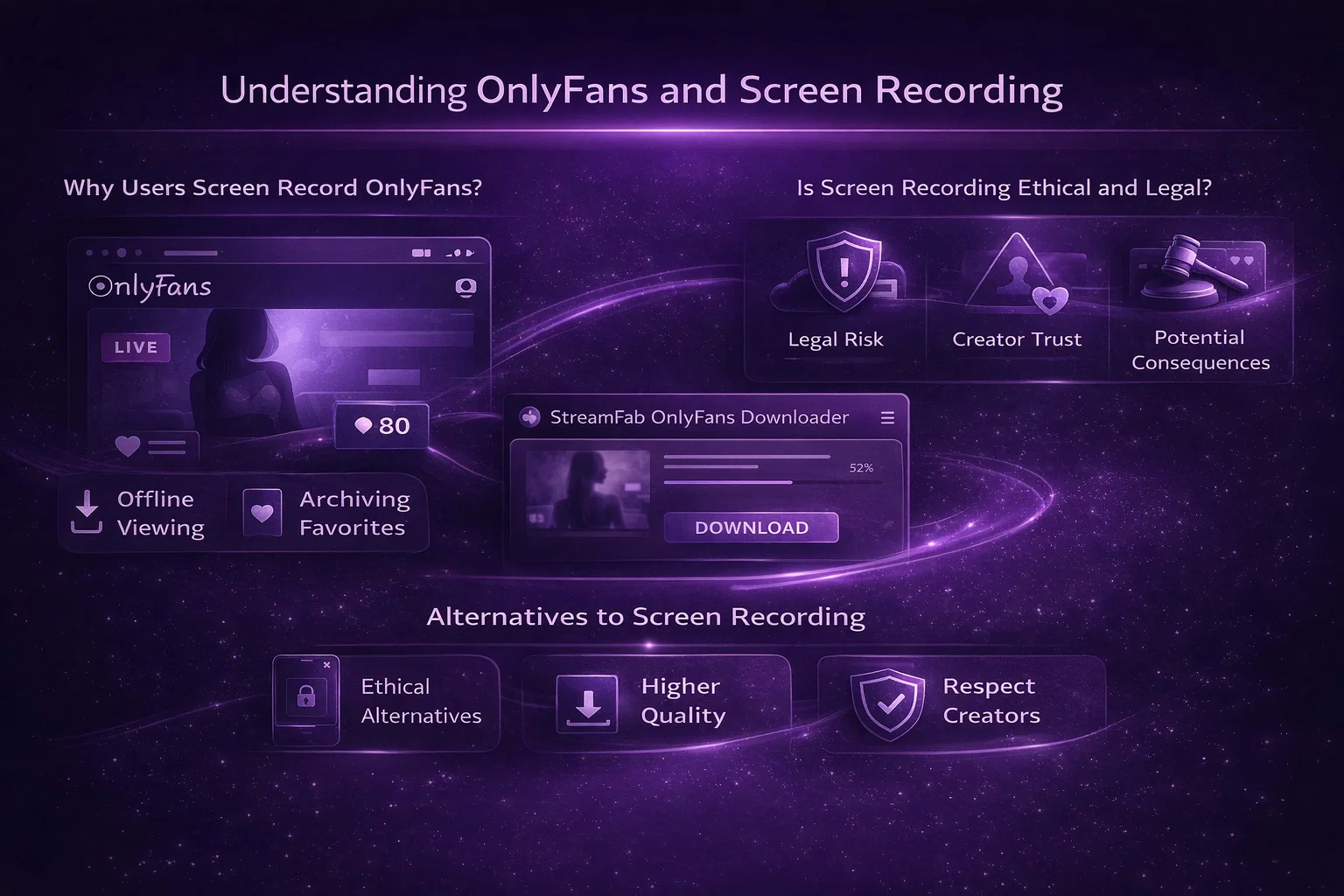
OnlyFansと画面録画を理解する
OnlyFansは、コンテンツクリエイターが独占的な写真、ビデオ、ライブストリームをファンと共有することを可能にするサブスクリプションベースのプラットフォームである。クリエイターは自分で価格を設定し、その見返りとして、購読者はワークアウトのチュートリアルから、より親密なものや芸術的なものまで、幅広いユニークなコンテンツにアクセスすることができる。このような設定により、このプラットフォームはその柔軟性で人気を博しており、クリエイターはコンテンツを収益化し、視聴者とより親密なつながりを築くことができる。.
なぜユーザーはOnlyFansをスクリーン録画したがるのか?
このプラットフォームの性質上、加入者の多くは、後で使用するためにビデオを保存したいと考えている。これにはいくつかの理由がある:
- オフライン視聴:旅行中やインターネット接続の悪い場所にいる場合、オフラインで使用するためにビデオを保存しておくと大変便利です。.
- お気に入りコンテンツのアーカイブ:ファンは、将来の参照や個人的な楽しみのために、特定のビデオを保存しておきたい場合があります。.
- コンテンツのバックアップ:購読者は、クリエイターがコンテンツを削除したり、購読が終了したりすると、コンテンツにアクセスできなくなることを心配するかもしれない。.
画面録画は技術的には可能ですが、必要なツール、それに伴うリスク、代替手段がニーズに適しているかどうかを検討することが不可欠です。.
画面録画の法的・倫理的側面
大きな問題に取り組んでみましょう:OnlyFansのコンテンツをスクリーン録画することは合法ですか?答えはイエスでもありノーでもあります。技術的には、あなたのデバイスにあるものをスクリーン録画することを誰も止めることはできません。しかし、そのコンテンツを作成者の許可なく配布、共有、または使用する場合は、法的および倫理的な問題になります。.
OnlyFansのコンテンツには著作権があるため、無許可の共有は法的トラブルにつながる可能性があります。さらに、倫理的な意味合いも考慮することが重要です。OnlyFansのコンテンツ制作者は、作品を制作するために多くの時間と労力を投資しており、収入を得るために購読に依存しています。彼らのコンテンツを許可なく共有することは、彼らの権利を侵害するだけでなく、生計を立てる能力を損なうことにもなります。コンテンツを楽しむクリエイターには常に敬意を払いましょう。.
無許可の画面録画がもたらす可能性のある結果
OnlyFansのコンテンツを無許可で録画・配信すると、以下のような深刻な結果を招く可能性があります:
- アカウントの停止または禁止:OnlyFansは、無許可でコンテンツを共有していることが判明したアカウントを一時停止または永久追放することができます。.
- 法的措置:コンテンツ制作者は、自分の作品を無断で配布して著作権を侵害した個人に対して法的措置を取ることができる。.
- クリエイターの信頼へのダメージ:同意なしにコンテンツを共有すると、クリエイターと購読者の信頼関係が損なわれ、プラットフォーム全体に悪影響を及ぼしかねない。.
画面録画の代替手段
画面録画の代わりに、よりリスクが少なく、クリエイターに敬意を払える選択肢がある。例えば、一部のクリエイターは、サブスクリプションの一部としてダウンロード可能なコンテンツを提供しています。さらに、StreamFab OnlyFans Downloaderのようなツールは、コンテンツを直接保存する方法を提供し、多くの場合、画面録画よりも信頼性が高く高品質です。.
エシカルな方法でコンテンツを保存することで、楽しんでいるクリエイターをサポートしながら、オフライン視聴の利便性も得ることができる。.
ファンのみを録画する方法
画面録画のための内蔵ツール
あなたがOnlyFansのビデオを画面録画する迅速な方法を探しているなら、ほとんどのデバイスは、組み込みの画面録画ツールが付属しています。PC、Mac、Android、またはiPhoneを使用しているかどうかにかかわらず、あなたはおそらく仕事を行うことができる組み込みのソリューションを利用することができます。.
ウィンドウズとマック
- ウィンドウズ:Windows 10以上にはXbox Game Barという機能が統合されており、コンピューター上のあらゆる動作をスクリーン録画することができる。Win + Gキーを押してゲームバーを開き、録画ボタンをクリックすればOKだ。.
- マック:Macユーザーの場合、Shift + Command + 5で画面録画オプションが開きます。画面の特定の領域を録画するか、画面全体を録画するかを選択できます。.
アンドロイドとiPhone
- アンドロイド:多くのAndroid携帯にはスクリーンレコーダーが内蔵されています。これを使うには、下にスワイプしてクイック設定にアクセスし、「スクリーンレコーダー」アイコンを探します。このアイコンをタップすると、画面上のあらゆるものを録画し始めることができます。.
- iPhoneiPhoneには、コントロールセンターから利用できる画面録画機能があります。設定」>「コントロールセンター」で「画面録画」ボタンを追加してください。タップすると録画が開始されます。.
専用画面録画ソフトの使用
内蔵のツールでも十分機能しますが、専用の画面録画ソフトはより多くの機能と柔軟性を提供します。ここでは、OnlyFansのコンテンツを録画するための最良のオプションをいくつか紹介します:
ヒットポー・エディマコール
HitPaw Edimakorはオールインワンの動画編集ソフトで、画面録画機能を内蔵しており、OnlyFansのコンテンツを録画するのに最適なオプションです。こんな機能があります:
- ユーザーフレンドリーなインターフェース:シンプルなインターフェースで、高度な知識がなくても簡単に録音を開始できます。.
- カスタマイズ可能なオプション:画面全体を録画するか、特定のウィンドウを録画するかを選択できます。.
- 編集ツール:録画後、HitPawで動画の不要な部分を切り抜き、編集、削除することができます。.
HitPaw Edimakorを使用する:
- パソコンでOnlyFansを開き、録画したいビデオを準備します。.
- HitPaw Edimakorを起動し、スクリーンレコーダー機能を選択します。.
- 録画ボタンをクリックし、ビデオの再生を開始する。録画を停止するにはF10キーを押してください。.
- 録画したビデオを必要に応じて編集し、エクスポートします。.
EaseUS RecExperts
もう一つの人気オプションはEaseUS RecExpertsで、画面と音声を同時に録画することができます。これは特に残したい解説やBGMがあるOnlyFansコンテンツに便利です。.
- 高品質:最大1080pの高解像度で録画。.
- フレキシブル・レコーディング:録画のタイマーを設定したり、画面の特定の部分を録画することができます。.
- 注釈ツール:録音中にリアルタイムでメモやハイライトを追加。.
よくある問題とその解決方法
黒画面の問題
DRM(デジタル著作権管理)保護のため、OnlyFansのスクリーン録画が黒い画面になることがあります。これはよくある問題で、いくつかの対処法があります:
- スクリーンレコーダーをアップデートする:新しいバージョンにはDRM関連の問題が修正されている可能性があります。.
- 別の方法を使う:画面録画がうまくいかない場合は、代わりにダウンロードツールの使用を検討してください。.
オーディオが録音されない
もう1つのよくある問題は、音声が欠落することです。画面録画の設定で、音声の取り込みが可能になっていることを確認してください。HitPawやEaseUSのようなツールでは、「スピーカー」オプションが有効になっていることを確認してください。.
より良い画面録画のためのヒント
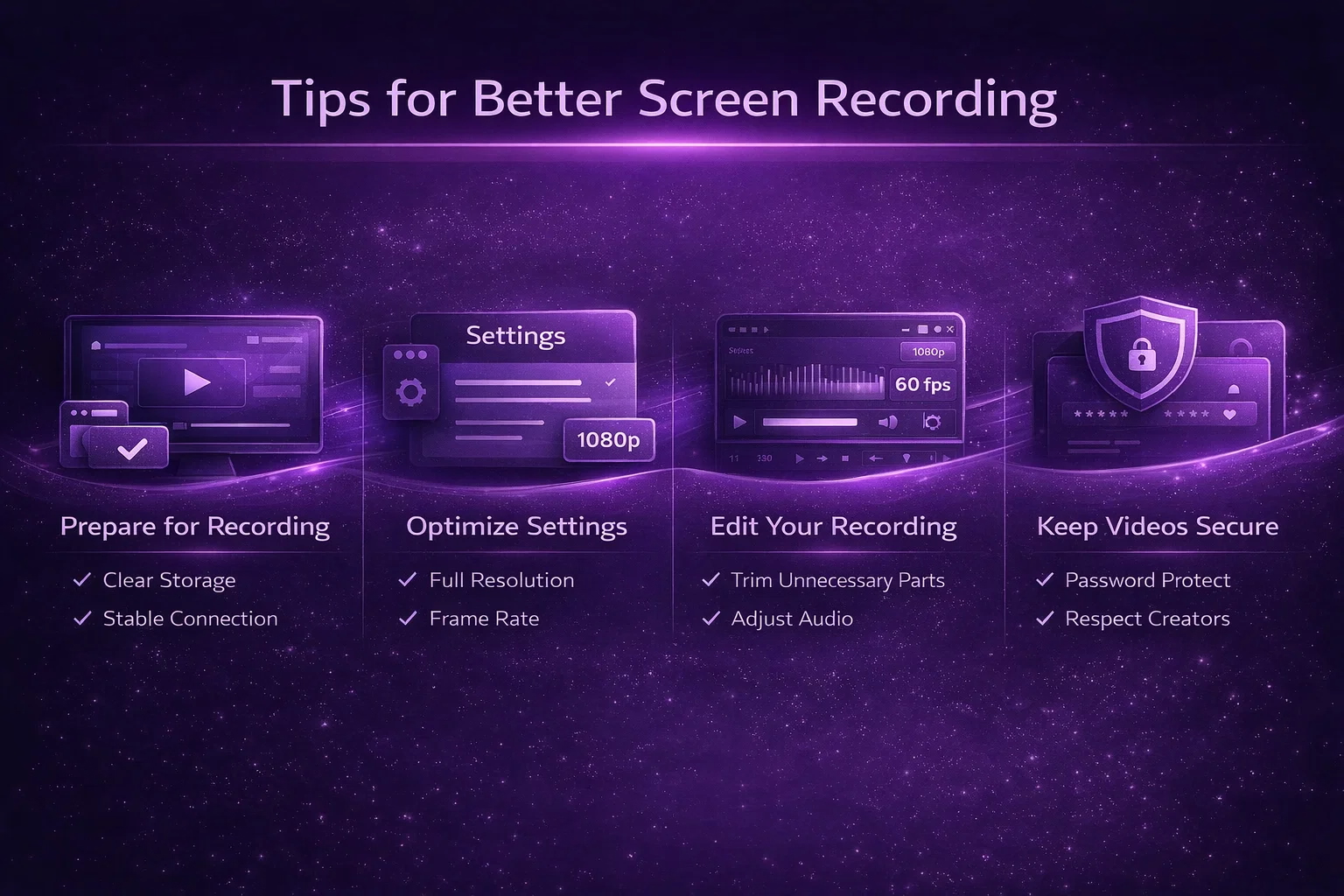
OnlyFansのコンテンツをスクリーン録画するのは簡単ですが、録画の品質と体験を向上させる方法があります。事前に準備し、最適な設定を使用し、スマートなポストプロダクション編集を行うことで、録画したビデオを最高品質にすることができます。以下は、画面録画セッションを最大限に活用するためのヒントです。.
画面録画の準備
スムーズな体験のための計画
レコーディングを成功させるには準備が重要です。始める前に、すべての準備が整っていることを確認してください。OnlyFansのビデオを録画を開始したい正確な場所に開き、画面録画ソフトウェアが完全に機能していることを確認してください。通知を無効にするのも良いアイデアです。素晴らしいビデオを録画しているのに、ポップアップで中断されるほど最悪なことはありません。.
- デバイスのストレージを確認する:ビデオファイルを保存するために、デバイスに十分な空き容量があることを確認してください。高画質で録画すると容量が大きくなり、途中でストレージが足りなくなるとセッションが台無しになってしまいます。.
- 安定したインターネット接続:ライブストリームやストリーミングのみのビデオを録画する場合、安定したインターネット接続は非常に重要です。バッファリングや中断は、最終的な録画に悪影響を及ぼします。.
システム設定の調整
システム設定が録画用に最適化されていることを確認してください。専用の画面録画ソフトをお使いの場合は、数分かけてお好みの設定にしてください。.
- 通知を無効にする:Do Not Disturb “をオンにするか、通知を無効にして録画中の中断を防ぎます。.
- オーディオレベルのチェック:特にシステムスピーカーからの音も取り込む場合は、オーディオレベルがバランスしていることを確認してください。.
高画質ビデオのためのレコーディング・テクニック
フルスクリーンできれいに録画する
OnlyFansのコンテンツを録画する際、フルスクリーンモードに切り替えると、最終的な品質に大きな違いが生まれます。フルスクリーンモードでは、気が散るものを最小限に抑え、タブやデスクトップアイコンなどの不要なアイテムが表示されないようにします。.
- フルスクリーンのメリット:フルスクリーンモードを使用することで、デスクトップの無関係な部分を誤ってキャプチャするリスクを減らし、より没入感のある表示体験を提供します。.
- キーボードショートカット:録音ソフトのキーボードショートカットを覚えて使うと、トランジションがスムーズになります。これにより、不要なカーソルの動きを追加する可能性のあるマウスを使用せずに、簡単に録音を開始、一時停止、または停止することができます。.
ビデオ画質設定の最適化
多くの画面録画ツールでは、録画の品質をカスタマイズすることができます。コンテンツを完全に詳細にキャプチャするために、常に可能な限り高い解像度を選択します。.
- 決議:ディテールが失われないように、再生されているビデオと同じ解像度で録画してください。例えば、ビデオが1080pの場合、レコーダーをその解像度に合わせて設定してください。.
- フレームレート:ほとんどのコンテンツは30fpsのフレームレートで十分ですが、動きの速いライブストリームを録画する場合は、よりスムーズな再生のために60fpsに上げることを検討してください。.
画面録画の編集
洗練されたルックのためのポストプロダクション
録画が完了したら、簡単な編集でビデオを良いものから素晴らしいものにすることができます。HitPaw Edimakorのようなツールは、ビデオ編集の専門家でなくても簡単に使える基本的な編集機能を提供しています。.
- 不要な部分を削ぎ落とす:ビデオの関係ない部分を切り取ります。これには、セットアップ中の開始部分や録画を停止した終了部分などが含まれます。.
- オーディオレベルの調整:音声がクリアであることを確認してください。編集ソフトを使って背景のノイズを減らしたり、音声が小さすぎる場合は増幅することができます。.
- 注釈の追加:録画するコンテンツが個人的な参照や教育目的の場合は、重要な場面を強調する注釈やテキストオーバーレイを追加することを検討してください。.
プライバシーの維持と倫理的配慮
録音を安全に保管する
個人的な使用のためにコンテンツを録画する場合は、ファイルが安全に保存されていることを確認してください。OnlyFansのコンテンツは、有料会員限定のプライベートなものなので、コンテンツ作成者の信頼とプライバシーを維持するためには、録音したファイルを安全に保管することが重要です。.
- パスワード保護ファイル:ビデオファイルをパスワードで保護するツールを使って、誰にも不正アクセスされないようにしましょう。.
- 共有を避ける:録画されたコンテンツを許可なく共有することは、OnlyFansの利用規約に違反し、結果を招く可能性があることを忘れないでください。.
コンテンツ制作者を尊重する
OnlyFansのコンテンツをスクリーン録画する際は、常にクリエイターに敬意を払ってください。これらの個人は、収入を購読に依存しており、許可なくコンテンツを共有することは、彼らの生活を損なう可能性があります。彼らのコンテンツを高く評価するのであれば、購読を継続するか、チップを渡すなどして彼らをサポートし続けることを検討してください。.
- クリエイターを支援する:録画したコンテンツをシェアするよりも、そのコンテンツに興味を持った友人にクリエイターのページを購読するよう勧める。.
- 法的リスク:録画されたコンテンツを許可なく共有または配布することは著作権法違反であり、法的措置につながる可能性があることを理解してください。.
最終的な所感
OnlyFansのコンテンツをスクリーン録画することは魅力的ですが、責任を持って行うことが重要です。お気に入りのクリップを個人的に使用するために保存したい場合は、著作権法やクリエイターの信頼に違反していないことを確認してください。StreamFabのような専用ダウンローダーを利用すると、画面録画の手間をかけずに、より速く、より高品質な結果を得ることができます。.
コンテンツ制作者は、OnlyFansのようなプラットフォームに依存して生計を立てており、彼らの権利を尊重することで、あなたが楽しむコンテンツを制作し続けることができることを忘れないでください。これらのツールを常に賢く使用し、アカウントがBANされたり、法的問題に発展するような行為は避けましょう。.
内蔵ツール、専門的な画面録画ソフトウェア、ダウンローダーのいずれを使用するにしても、このガイドでは、2024年にOnlyFansのコンテンツを保存するために必要なすべての知識をカバーしています。あなたに最適な方法をお選びください。ただし、倫理的および法的な考慮事項を常に念頭に置いてください。.
このガイドをブックマークして、いつでもOnlyFansコンテンツのスクリーン録画やダウンロードの方法を再確認してください。それでは、よい録画を!
よくあるご質問
OnlyFansは画面録画を検出できますか?
いいえ、OnlyFansではスクリーン録画の有無を検出することはできません。ただし、録画したコンテンツを許可なく共有または配布することは利用規約に違反し、アカウントの停止または禁止につながる可能性があります。.
OnlyFansのコンテンツをスクリーン録画することは違法ですか?
個人使用のためにコンテンツを録画することは必ずしも違法ではありませんが、クリエイターの許可なく配布することは著作権法違反となります。コンテンツ制作者の権利を常に尊重しましょう。.
OnlyFansでライブストリームを録画できますか?
はい、ライブストリームは、HitPawやEaseUS RecExpertsのような専用ツールを含む、説明した方法のいずれかを使用して録画することができます。ただし、許可なくコンテンツを共有しないように注意してください。.