Patreonは、クリエイターが会員登録を通じてサポーターから直接収入を得ることができる優れたプラットフォームです。しかし、お金を節約するため、他のクリエイターに乗り換えるため、単純に管理する会員数を減らすためなど、Patreonメンバーシップをキャンセルする必要がある時が来るかもしれません。このガイドでは、パトロンメンバーシップのキャンセルについて知っておくべきすべてのことを、ウェブサイトとモバイルアプリの両方で簡単な手順を提供しながら説明します。.
パトロンとは?
Patreonは、クリエイターがサブスクリプションモデルを通じてファンやサポーターから直接収入を得ることができる人気のプラットフォームです。ミュージシャン、アーティスト、ライター、ポッドキャスター、その他あらゆるタイプのコンテンツクリエイターであろうと、Patreonはオーディエンスが毎月の支払いによってあなたの作品をサポートする方法を提供します。クリエイターは多くの場合、“パトロン ”とも呼ばれる支援者に限定コンテンツや舞台裏の最新情報、その他の特典を提供する。”
ファンにとって、Patreonはお気に入りのクリエイターに近づき、他では手に入らないコンテンツにアクセスする方法を提供する。サポーターはさまざまな会員層を選ぶことができ、通常、さまざまなレベルの報酬が用意されている。クリエイティビティをサポートする素晴らしい方法ですが、経済的な理由、興味の変化、または単に休養のためであれ、パトロンメンバーシップをキャンセルする必要がある時が来るかもしれません。.
パトロン会員について
退会手続きに入る前に、Patreonメンバーシップの内容を理解することが重要です。パトロンにはいくつかの会員層があり、それぞれ様々なレベルのサポートや限定コンテンツへのアクセスを提供しています。.
クリエイター向けサブスクリプション
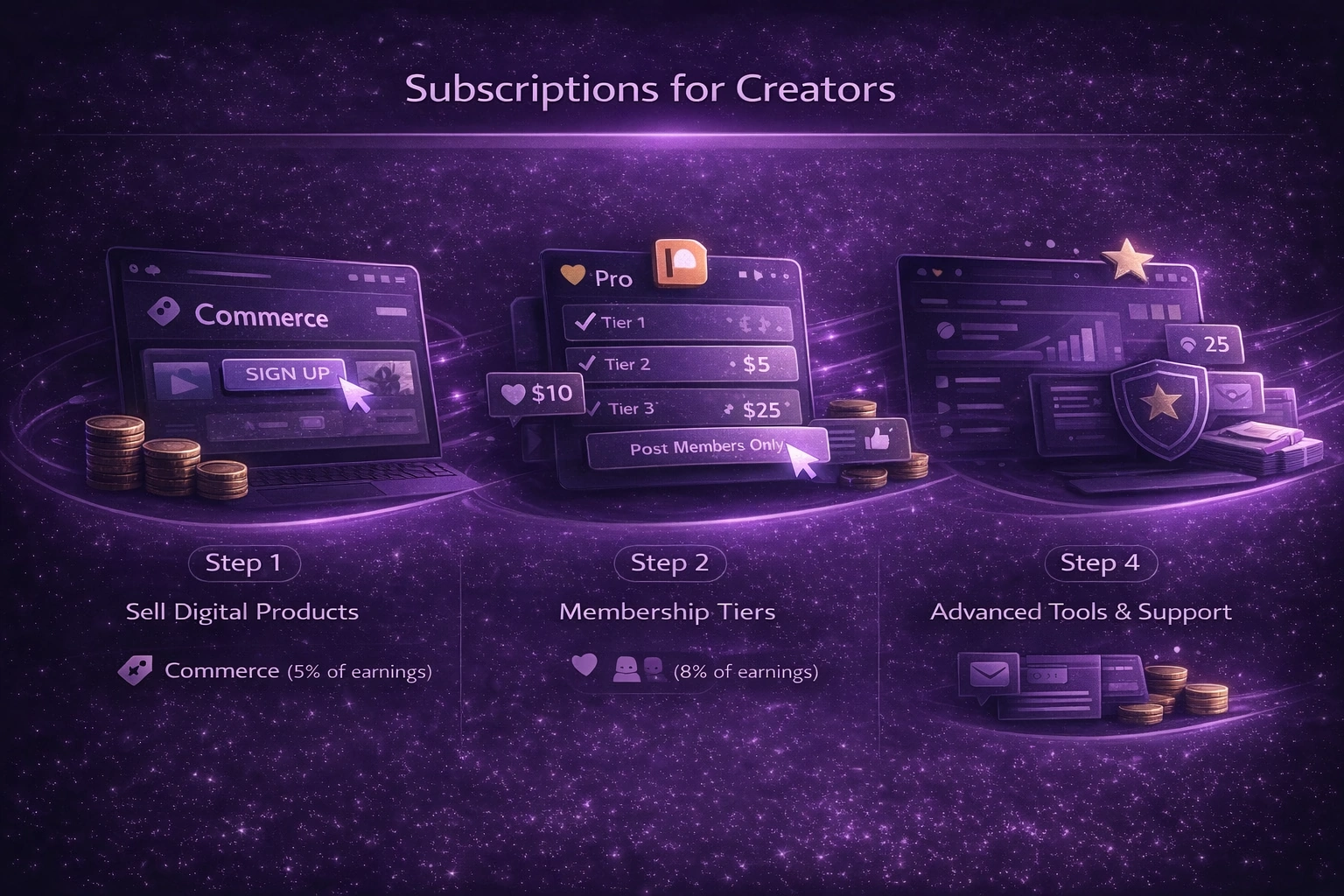
Patreonは、クリエイター向けに3つのサブスクリプションモデルを提供しています:コマース、プロ、プレミアムです。各プランは、クリエイターがメンバーシップを管理し、デジタル製品を販売し、オーディエンスを増やすための様々なツールや機能を提供します。.
- コマース(収益5%)は、定期的なメンバーシップを設定することなく、デジタル製品をファンに直接販売したいクリエイター向けに設計されています。ビデオ、ポッドキャスト、その他のデジタルコンテンツなど、個別のアイテムを1回限りの購入で提供したいクリエイターに最適です。.
- プロ(収益8%)は、パトロンに様々な特典付きの定期会員を提供したいクリエイター向けです。このティアでは、クリエイターは限定コンテンツや複数の会員ティアを通じてコミュニティと関わることができます。.
- プレミアム(収益12%)は、クリエイティブなビジネスを拡大したい、より高度なクリエイターやチームのために設計されています。Proプランの全機能に加え、より大規模なビジネスを管理するためのツールが追加されています。
パトロン会員
ファンのために、Patreonはクリエイターから受けたいアクセスや特典のレベルに対応した異なる購読層を提供しています。各クリエイターによってティアの設定は異なり、提供される特典も異なりますが、一般的に、これらのティアはクリエイターがカジュアルなサポーターと熱心なファンの両方に合うように提供物を調整することを可能にします。一般的なティアの仕組みは以下の通りです:
- ベーシック・サポーターは最も手頃な価格で、一般的なアップデートへのアクセス、コンテンツの早期リリース、コミュニティ・ディスカッションへの参加など、最低限の特典が含まれることが多い。.
- ミッドレベル・ティアでは、限定コンテンツ、ボーナス素材、特別投稿や舞台裏映像へのアクセスなど、より多くの特典が提供されます。クリエイターはこのレベルの特典をよりクリエイティブなものにすることが多く、ユニークな体験や商品を提供します。.
- プレミアム層は最も高い層で、通常、最も限定的な報酬を提供する。プレミアムパトロンは、パーソナライズされたコンテンツ、クリエイターとの1対1の交流、あるいはサイン入りグッズのような物理的な商品を受け取ることができる。.
ベーシック・サポーターでもプレミアム・サポーターでも、退会方法は変わりません。クリエイターをサポートすることに興味がなくなった場合、退会は簡単で、現在の請求サイクルの終了時に再び請求されることはありません。.
キャンセルの前に知っておくべきこと
キャンセルボタンを押す前に、注意すべきことがいくつかある:
- パトロンメンバーシップをキャンセルすることは、現在のサイクルが終了した後、再度請求されることはありませんが、請求期間の残りの期間、コンテンツへのアクセスは継続されます。.
- クリエイターが月額課金ではなく、コンテンツ単位で課金している場合、解約前にリリースされたコンテンツにも課金が発生する可能性があります。驚かないように、クリエイターの課金設定を必ず確認してください。.
- もしお支払い中のメンバーシップが見つからない場合は、別のEメールアドレスに別のパトロンアカウントがリンクされている可能性があります。パスワードをリセットし、別のメールアドレスをチェックして、忘れたメンバーシップを探すことができます。.
- もしご希望であれば、有料会員にならずにクリエイターを追い続けることもできる。Patreonを利用すれば、無料会員のままでアップデートを受け取ることができるが、課金はされない。.
パトロンメンバーシップのキャンセルに関する重要な詳細をご理解いただけたと思います。それでは、デスクトップでもモバイルアプリでも、パトロンメンバーシップをキャンセルする方法を順を追って説明します。.
デスクトップでのパトロン退会方法
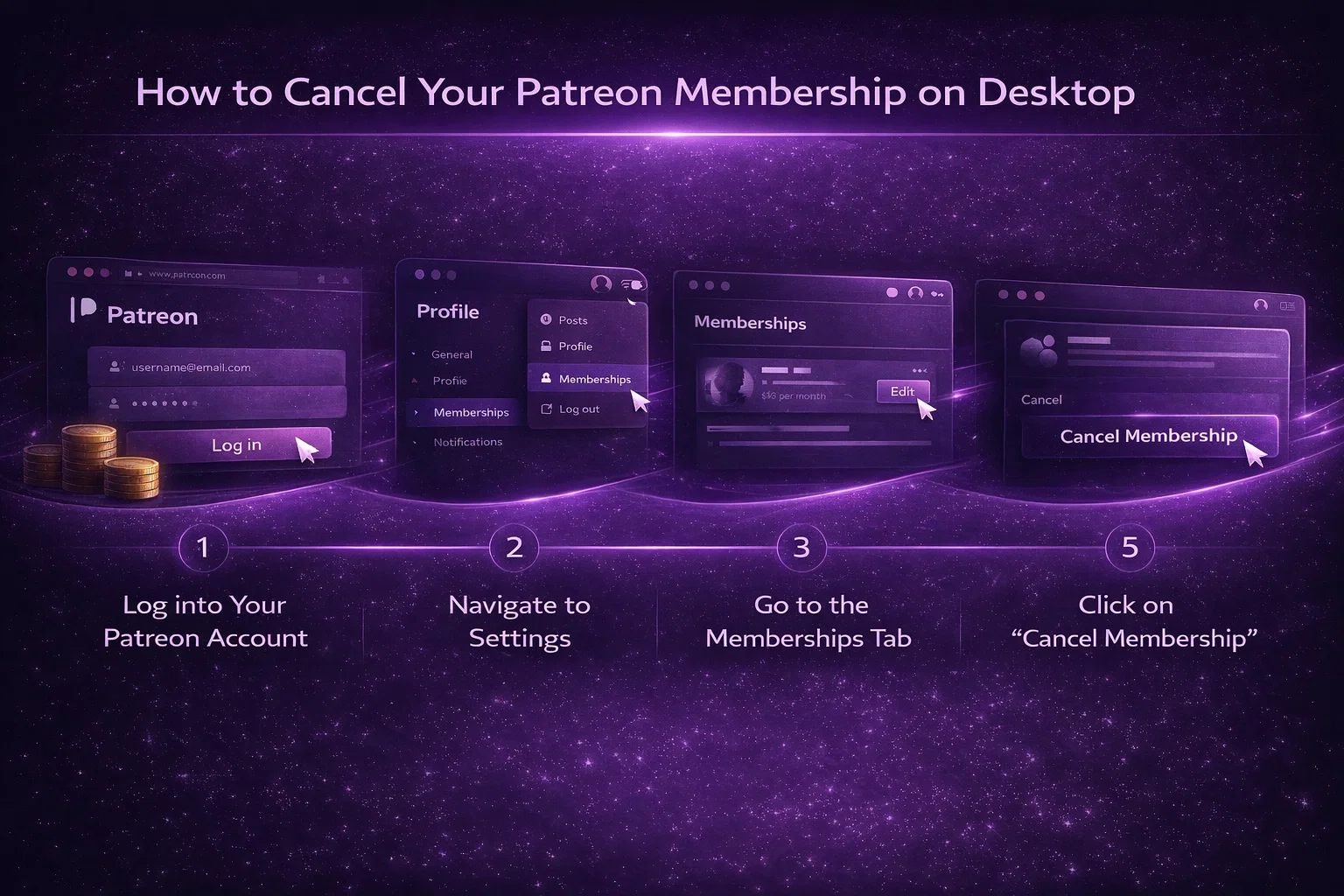
デスクトップでのPatreonメンバーシップの解約は、わずか数ステップで完了する簡単なプロセスです。クリエイターの支援を休止する場合、別のコンテンツに切り替える場合、または単に購読を管理する場合など、以下の手順を実行することで、手間なくPatreonメンバーシップを解約することができます。以下は、デスクトップ版のパトロンから直接退会する方法についての詳細です。.
ステップ
1.パトロンアカウントにログインする:
まず、ブラウザでパトロンウェブサイト(www.patreon.com)を開き、ユーザー名とパスワードを入力してログインしてください。すでにログインしている場合は、特に複数のプロフィールを管理している場合は、正しいアカウントを使用していることを確認してください。ログインボタンはホームページの右上にあります。.
2.設定に移動します:
ログインしたら、画面右上のプロフィールアイコンをクリックします。ドロップダウンメニューが表示され、“設定 ”を含むいくつかのオプションが表示されます。設定 “を選択し、アカウント詳細にアクセスしてください。.
3.メンバーシップタブに移動します:
設定セクションに入ると、画面左側にナビゲーションメニューが表示されます。メンバーシップ」タブを探してください。このタブをクリックすると、アクティブなメンバーシップが表示されます。.
4.キャンセルする会員を選択する:
メンバーシップ」タブには、あなたが購読しているコンテンツのクリエイターのリストが表示されます。各メンバーシップの横には「編集」ボタンがあります。購読を解除したいクリエイターの「編集」ボタンをクリックすると、購読を管理するためのオプションが表示されます。.
5.退会」をクリックしてください:
メンバーシップ管理セクションに、“メンバーシップをキャンセルする ”というオプションがあります。このオプションをクリックすると、そのクリエイターの退会手続きが開始されます。なお、クリエイターによっては、退会理由を確認するためのアンケートを実施している場合があります。.
6.キャンセルの確認
退会を確認するプロンプトが表示されます。このステップにより、誤ってキャンセルすることがなくなります。確認後、メンバーシップはキャンセルされ、課金されることはありません。ただし、現在の課金サイクルが終了するまで、クリエイターのコンテンツへのアクセスは継続されます。それ以降は、今後再登録しない限り、アクセス権は失効します。.
モバイルアプリでのパトロン退会方法
モバイルデバイスでパトロンメンバーシップを管理することを好む人々にとって、キャンセルプロセスは同様に簡単です。iOSでもAndroidでも、パトロンのモバイルアプリを使えば、外出先でも簡単にメンバーシップをキャンセルすることができます。このセクションでは、モバイルアプリから直接パトロンメンバーシップをキャンセルするためのステップバイステップガイドの概要を説明します。.
ステップ
1.パトロンアプリを開く:
モバイルデバイスでパトロンアプリを起動します。まだインストールしていない場合は、Apple App Store(iOSデバイス用)またはGoogle Play Store(Androidデバイス用)からアプリをダウンロードできます。アプリを開いたら、Eメールとパスワードを使ってアカウントにサインインしてください。.
2.プロフィールにアクセスします:
ログインしたら、画面右上のプロフィールアイコンをタップしてください。このアイコンをタップすると、アカウント設定が表示され、アクティブなメンバーシップを含む、パトロンプロフィールのあらゆる面を管理することができます。.
3.マイメンバーシップ」に進む:
プロフィール欄で、“マイメンバーシップ ”を見つけてタップしてください。これにより、あなたが現在サポートしているすべてのクリエイターが、メンバーシップの詳細とともに表示されます。このセクションは、外出先でメンバーシップを管理するためのコマンドセンターとなります。.
4.キャンセルする会員を探す:
クリエイターのリストをスクロールし、退会したいクリエイターを探します。クリエイターの名前またはアイコンをタップすると、そのクリエイターの詳細が表示されます。ここから支払い設定を管理することができます。.
5.支払いを編集またはキャンセルする:
会員管理セクションで、クリエイター名の横にある鉛筆アイコンをタップすると、「編集」または「支払いキャンセル」のオプションが開きます。このアイコンをタップすると、お支払いの詳細を変更するか、メンバーシップを完全にキャンセルすることができます。.
6.退会する:
お支払いの編集またはキャンセル」を選択した後、「メンバーシップのキャンセル」オプションが表示されるまで下にスクロールします。このボタンをタップして解約手続きを進めてください。解約を確認する画面が表示されます。確認後、会員登録は解除され、今後課金されることはありません。.
7.キャンセルの確認
デスクトッププロセスと同様に、アプリでは、偶発的な解約を防ぐため、解約の確認が必要となります。確認後、メンバーシップはキャンセルされ、現在の課金期間が終了するまでクリエイターのコンテンツにアクセスできます。.
デスクトップ・キャンセルとモバイル・キャンセルの主な違い
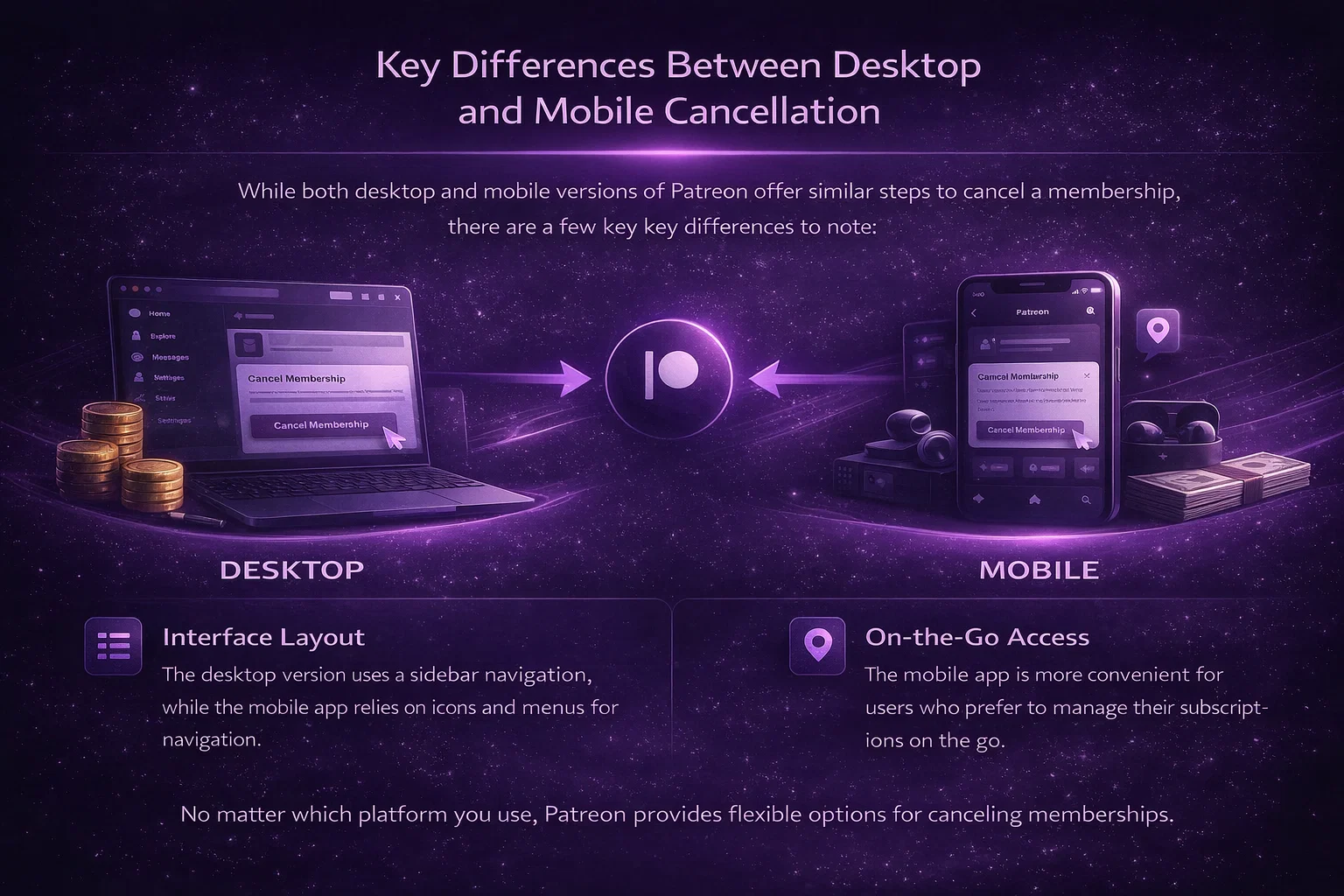
デスクトップ版もモバイル版も、パトロン会員を退会する手順は同じですが、いくつかの重要な違いがあります:
- インターフェイスのレイアウト:デスクトップ版ではサイドバーナビゲーションを使用し、モバイルアプリではアイコンとメニューでナビゲーションを行います。手順は基本的に同じですが、異なる画面サイズとユーザーインターフェースに合わせて調整されています。.
- 外出先からのアクセス:モバイル・アプリは、外出先で購読を管理したいユーザーにとってより便利であり、デスクトップ・インターフェースは、メンバーシップとアカウントの詳細をより包括的に表示します。.
どのプラットフォームを使用していても、パトロンでは最小限の労力でメンバーシップを簡単にキャンセルすることができ、あらゆるデバイスで効率的に購読を管理することができます。.
年会費の自動更新を解除する方法
Patreonでは、年会費会員に登録することができ、解約しない限り毎年末に自動的に更新されます。年会費は、月額料金を少し節約しながらクリエイターをサポートする素晴らしい方法ですが、継続したくないと判断した場合は、更新日前に自動更新を停止することが不可欠です。自動更新を解除すれば、もう1年間は課金されることはありません。この手続きは、デスクトップまたはモバイルアプリのどちらからでも簡単に行えます。.
ステップ
1.パトロンにログインする:
ウェブサイトまたはモバイルアプリからパトロンアカウントにログインしてください。Eメールとパスワードを使ってログインしてください。すでにログインしている場合は、特に複数のアカウントを管理している場合は、正しいプロフィールを使用していることを確認してください。.
2.会員設定に移動します:
ログインしたら、アカウントの設定セクションに移動します。デスクトップ版では、右上のプロフィールアイコンをクリックし、ドロップダウンメニューから “設定” を選択します。モバイルアプリでは、プロフィール画像をタップしてアカウントオプションにアクセスします。設定 “の中にある ”メンバーシップ "タブをクリックします。.
3.メンバーシップを選択する:
メンバーシップ」タブで、自動更新を停止したい年会費を探します。複数のクリエイターをサポートしている場合は、正しいクリエイターが見つかるまでリストをスクロールしてください。各メンバーシップの横に「編集」ボタンがあります。このボタンをクリックまたはタップすると、メンバーシップのオプションにアクセスできます。.
4.自動更新をキャンセルする:
会員管理セクションに入ったら、“Edit or Cancel Payment”(支払いの編集またはキャンセル)と書かれたオプションを探します。それをクリックして次に進みます。これで年会費の自動更新を停止することができます。キャンセルするかどうかの確認画面が表示されます。キャンセルを確認すると、年会費の自動更新が停止されます。.
自動更新をキャンセルしても、その年の終わりまでクリエイターのコンテンツにアクセスできます。このため、お支払いいただいた特典を柔軟にお楽しみいただけると同時に、次年度も課金されることはありません。.
自動更新を解除する際の重要な考慮事項
パトロンメンバーシップの自動更新を解除する際に、さらに留意していただきたいことがあります:
- 即時解約はできません:年会費の自動更新をキャンセルしても、すぐにアクセスが終了するわけではありません。お支払いいただいた年会費の残りの期間も、すべてのコンテンツと特典をご利用いただけます。.
- 更新日の確認:年会費の更新日が近い場合は特に、更新日を確認することをお勧めします。そうすれば、もう1年分の料金が請求される前に自動更新をキャンセルすることができる。.
- メンバーシップの再登録自動更新をキャンセルした後、気が変わった場合は、いつでもクリエイターに再登録することができます。クリエイターが会員ランクを更新した場合、同じ特典や価格を得られない可能性があることに留意してください。.
- 確認メール自動更新をキャンセルすると、Patreonは通常、あなたのアカウントに関連付けられたアドレスに確認メールを送信します。これはキャンセルが成功したことを証明するものです。このメールを参照する必要がある場合に備えて、必ず記録として保管しておいてください。.
よくある問題のトラブルシューティング
パトロン会員を退会する際に、問題が発生することがあります。以下はよくある問題とその解決方法です:
キャンセルしたのに、まだ請求が来ている
この問題はいくつかの理由で発生する可能性があります。よくある原因のひとつは、あなたが複数のパトロンアカウントを持っていて、異なるメールアドレスにリンクされている可能性があることです。また、解約手続きが完了していない可能性もあります。キャンセルの確認を含め、すべてのステップに従ったことを再確認してください。問題が解決しない場合は、アカウント設定でメンバーシップの履歴を確認してください。それでもまだ課金されている場合は、パトロンサポートに問い合わせることをお勧めします。.
メンバーシップが見つかりません
支払い中のメンバーシップが見つからない場合は、すでにキャンセルされている可能性があります。多くの場合、メンバーシップをキャンセルすると、そのクリエイターはメンバーシップページに表示されなくなります。有効なメンバーシップが表示されない場合は、別のメールアドレスに別のアカウントを設定している可能性があります。これを解決するには、パスワード再設定ページにアクセスし、使用した可能性のある別のメールアカウントを確認してください。.
返金ポリシー
通常、Patreonではメンバーシップをキャンセルされた場合の返金は行っておりません。キャンセルしても、残りの課金期間はクリエイターのコンテンツにアクセスできますが、未使用分の返金はありません。これは、月額課金モデルとクリエイションごとの課金モデルの両方に適用されるため、キャンセルしてもすぐに返金されるわけではないことを覚えておくことが重要です。特別な事情により返金が必要と思われる場合は、Patreonのサポートまでご連絡ください。.
結論
デスクトップ版でもモバイルアプリでも、パトロンメンバーシップの解約は簡単です。このガイドに記載されている手順に従って、簡単に購読を管理し、今後の支払いを停止することができます。クリエイターの支援を休止する場合でも、購読を減らす場合でも、課金サイクルが終了するまでコンテンツにアクセスできることを知っておくと良いでしょう。.
課金され続ける、メンバーシップが見つからないなどの問題が発生した場合は、解決する方法があることを忘れないでください。パトロンでは、無料会員としてクリエイターをフォローすることができます。.