Patreon - это отличная платформа, позволяющая авторам получать доход непосредственно от своих сторонников через подписку. Однако может наступить момент, когда вам понадобится отменить свое членство в Patreon, будь то для экономии денег, перехода к другому создателю или просто для сокращения количества подписок, которыми вы управляете. В этом руководстве мы расскажем вам обо всем, что нужно знать об отмене членства в Patreon, предоставив простые инструкции как для сайта, так и для мобильного приложения.
Что такое Patreon?
Patreon - это популярная платформа, которая позволяет авторам зарабатывать деньги непосредственно на своих поклонниках или сторонниках с помощью модели подписки. Будь вы музыкант, художник, писатель, подкастер или любой другой создатель контента, Patreon предоставляет вашей аудитории возможность поддерживать вашу работу ежемесячными платежами. В обмен на это создатели часто предлагают эксклюзивный контент, обновления за кулисами или другие привилегии своим сторонникам, также известным как “покровители”.”
Для фанатов Patreon - это возможность стать ближе к любимым авторам и получить доступ к контенту, который не доступен нигде больше. Сторонники могут выбирать различные уровни членства, которые обычно сопровождаются разными уровнями вознаграждений. Хотя это отличный способ поддержать творчество, может наступить момент, когда вам придется отказаться от участия в Patreon, будь то финансовые причины, изменение интересов или просто перерыв.
Понимание членства в программе Patreon
Прежде чем перейти к процессу отмены, важно понять, что собой представляет членство в Patreon. Patreon предлагает несколько уровней членства, каждый из которых обеспечивает различные уровни поддержки и доступ к эксклюзивному контенту.
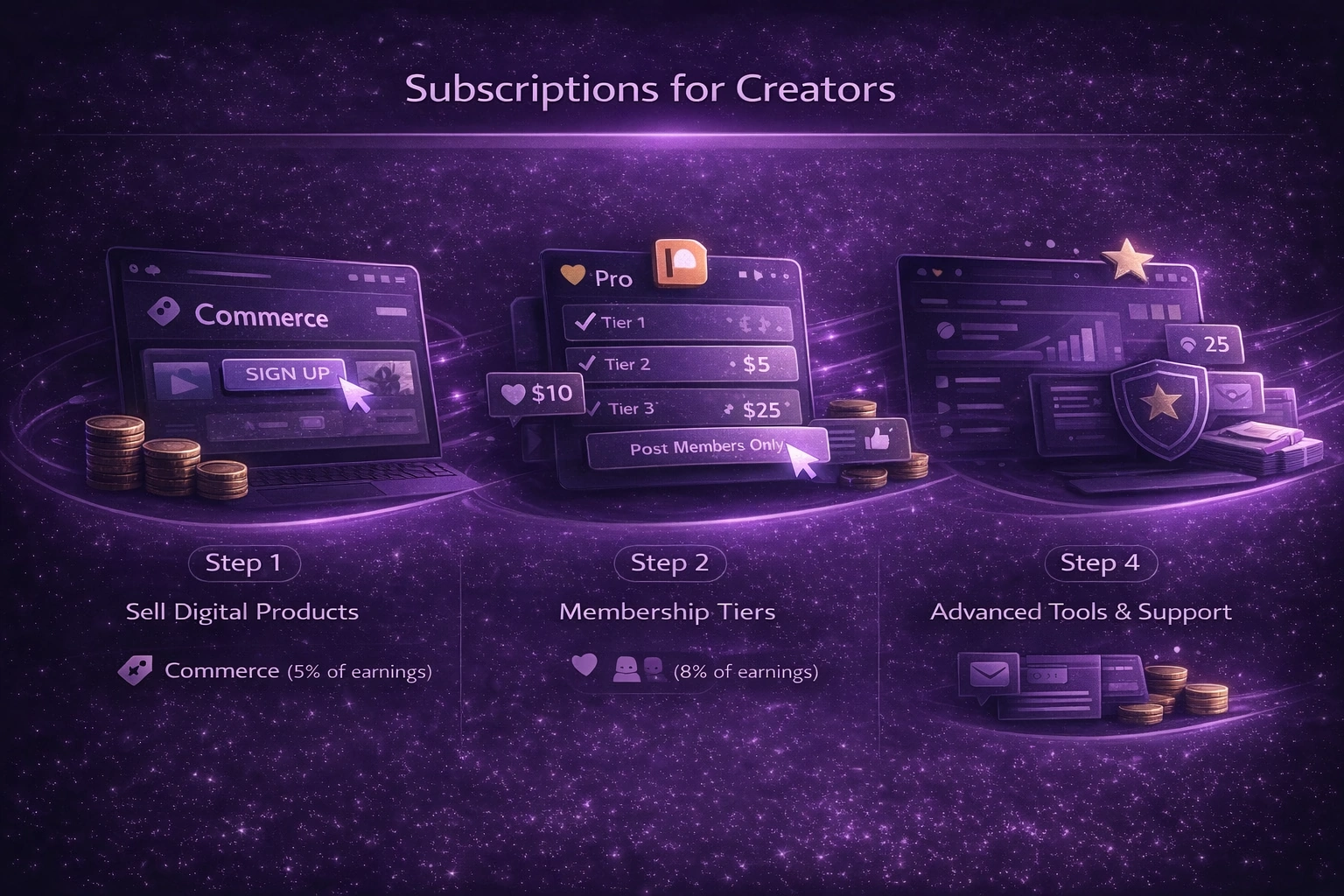
Подписки для создателей
Patreon предлагает три основные модели подписки для создателей: Commerce, Pro и Premium. Каждый план предоставляет различные инструменты и функции, которые помогают создателям управлять членством, продавать цифровые продукты и увеличивать аудиторию.
- Commerce (5% заработка) предназначен для создателей, которые хотят продавать цифровые продукты напрямую своим поклонникам, не устанавливая повторяющиеся членства. Это идеальный вариант для создателей, которые предпочитают предлагать отдельные товары, такие как видео, подкасты или другой цифровой контент, для одноразовой покупки.
- Pro (8% заработка) предназначен для создателей, которые хотят предложить своим покровителям периодическое членство с различными преимуществами. Этот уровень позволяет создателям взаимодействовать со своим сообществом с помощью эксклюзивного контента и нескольких уровней членства.
- Премиум (12% дохода) предназначен для более продвинутых творцов и команд, которые хотят расширить свой творческий бизнес. Он включает в себя все функции плана Pro, а также дополнительные инструменты для управления большими
Уровни членства для покровителей
Для фанатов Patreon предлагает различные уровни подписки, которые соответствуют уровню доступа и привилегий, которые они хотят получить от создателя. Каждый создатель устанавливает свои уровни по-разному, и предлагаемые вознаграждения могут отличаться, но в целом эти уровни позволяют создателям адаптировать свои предложения, чтобы удовлетворить как случайных сторонников, так и преданных фанатов. Вот как обычно работают эти уровни:
- Basic Supporter - это самый доступный уровень, который часто включает в себя минимальные привилегии, такие как доступ к общим обновлениям, ранние выпуски контента или возможность участвовать в обсуждениях сообщества.
- Средний уровень предлагает больше вознаграждений, например эксклюзивный контент, бонусные материалы, доступ к специальным постам или закулисным съемкам. На этом уровне создатели часто более творчески подходят к вознаграждениям, предлагая уникальные впечатления или товары.
- Премиум-уровень - самый высокий, обычно предлагающий самые эксклюзивные вознаграждения. Премиум-покровители могут получить персонализированный контент, общение с создателем один на один или даже физические товары, например, подписанный товар.
Если вы больше не заинтересованы в поддержке создателя, отмена членства проста и гарантирует, что в конце текущего расчетного цикла с вас больше не будут взимать плату.
Основные моменты, которые необходимо знать перед отменой
Прежде чем нажать кнопку "отмена", вам следует знать несколько вещей:
- Отмена членства в Patreon означает, что после окончания текущего цикла вам больше не будут выставляться счета, но вы продолжите получать доступ к контенту в течение оставшегося расчетного периода.
- Если создатель взимает плату за единицу контента, а не ежемесячно, вы можете увидеть оплату за любой контент, выпущенный до отмены. Обязательно проверьте настройки биллинга создателя, чтобы избежать сюрпризов.
- Если вы не можете найти членство, за которое, как вы знаете, вы платили, возможно, у вас есть другой аккаунт Patreon, связанный с другой электронной почтой. Вы можете сбросить пароль и проверить альтернативные адреса электронной почты, чтобы найти все забытые членства.
- Если вы хотите, вы можете продолжать следить за создателем без платного членства. Patreon позволяет вам оставаться бесплатным участником, получать обновления, но не взимать плату.
Теперь, когда вы знакомы с ключевыми деталями отмены членства в Patreon, вы можете смело двигаться дальше. Учитывая эту важную информацию, давайте рассмотрим пошаговые инструкции о том, как отменить членство в Patreon, независимо от того, используете ли вы настольный компьютер или мобильное приложение.
Как отменить членство в Patreon на рабочем столе
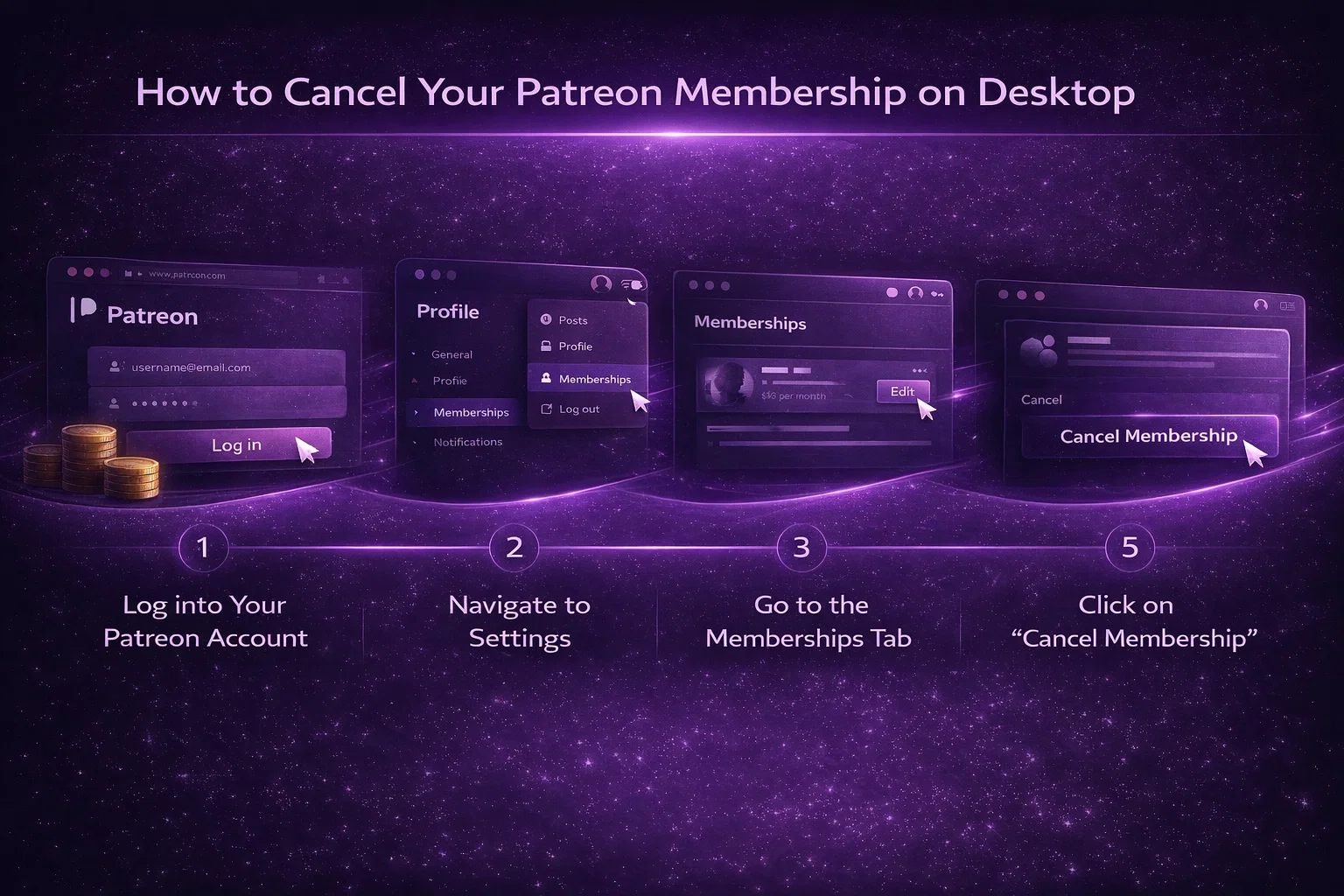
Отмена членства в Patreon на настольном компьютере - это простой процесс, который можно выполнить всего за несколько шагов. Независимо от того, делаете ли вы перерыв в поддержке авторов, переключаетесь на другой контент или просто управляете своими подписками, следуя этим шагам, вы сможете отменить свое членство в Patreon без проблем. Ниже приведено подробное руководство по навигации по платформе и отмене членства прямо из настольной версии Patreon.
Шаги:
1. Войдите в свою учетную запись Patreon:
Для начала откройте в браузере сайт Patreon (www.patreon.com) и войдите в систему, используя свое имя пользователя и пароль. Если вы уже вошли в систему, убедитесь, что используете правильную учетную запись, особенно если вы управляете несколькими профилями. Кнопка входа расположена в правом верхнем углу главной страницы.
2. Перейдите в раздел Настройки:
После входа в систему нажмите на значок своего профиля в правом верхнем углу экрана. Появится выпадающее меню с несколькими пунктами, включая “Настройки”. Выберите “Настройки”, чтобы получить доступ к данным вашей учетной записи.
3. Перейдите на вкладку Членство:
Войдя в раздел “Настройки”, вы увидите навигационное меню в левой части экрана. Найдите вкладку "Членство", где перечислены все создатели, которых вы поддерживаете в настоящее время. Нажмите на нее, чтобы просмотреть активные членства.
4. Выберите членство для отмены:
На вкладке “Членство” вы увидите список авторов, на контент которых вы подписаны. Рядом с каждой подпиской будет кнопка “Редактировать”. Найдите автора, чью подписку вы хотите отменить, и нажмите кнопку "Редактировать", чтобы открыть опции управления этой подпиской.
5. Нажмите “Отменить членство”:
В разделе управления членством вы найдете опцию “Отменить членство”. Нажав на эту опцию, вы начнете процесс аннулирования для данного создателя. Имейте в виду, что некоторые создатели могут предложить вам пройти опрос, чтобы понять, почему вы отказываетесь от участия, хотя этот шаг необязателен.
6. Подтвердите отмену:
Появится запрос на подтверждение, в котором вас попросят подтвердить, что вы хотите отменить свое членство. Этот шаг гарантирует, что вы не отмените членство случайно. Как только вы подтвердите, членство будет отменено, и с вас больше не будет взиматься плата. Однако вы сохраните доступ к контенту создателя до конца текущего расчетного цикла. После этого доступ будет аннулирован, если вы не оформите подписку в будущем.
Как отменить членство в Patreon через мобильное приложение
Для тех, кто предпочитает управлять своим членством в Patreon с помощью мобильного устройства, процесс отмены будет таким же простым. Независимо от того, используете ли вы приложение на iOS или Android, мобильное приложение Patreon позволяет легко отменить членство в клубе прямо на ходу. В этом разделе описано пошаговое руководство по отмене членства в Patreon прямо из мобильного приложения.
Шаги:
1. Откройте приложение Patreon:
Для начала запустите приложение Patreon на своем мобильном устройстве. Если вы еще не установили его, вы можете загрузить приложение из Apple App Store (для устройств iOS) или Google Play Store (для устройств Android). Открыв приложение, войдите в свой аккаунт, используя электронную почту и пароль.
2. Зайдите в свой профиль:
После входа в систему нажмите на значок своего профиля, расположенный в правом верхнем углу экрана. Эта иконка приведет вас к настройкам аккаунта, где вы сможете управлять всеми аспектами своего профиля Patreon, включая активные членства.
3. Перейдите в раздел “Мои членства”:
В разделе профиля найдите и нажмите на опцию “Мои членства”. Здесь отобразятся все авторы, которых вы поддерживаете в данный момент, а также информация о членстве. Этот раздел служит командным центром для управления подписками на ходу.
4. Найдите пункт "Отмена":
Прокрутите список создателей и найдите того, чью подписку вы хотите отменить. Нажмите на имя или значок создателя, чтобы открыть информацию о конкретной подписке. Отсюда вы сможете управлять настройками оплаты.
5. Редактировать или отменить платеж:
В разделе управления членством нажмите на значок карандаша рядом с именем создателя, чтобы открыть опции “Редактировать” или “Отменить платеж”. Этот значок позволит вам изменить платежные реквизиты или полностью отменить членство.
6. Отменить членство:
Выбрав “Редактировать или отменить платеж”, прокрутите страницу вниз, пока не увидите опцию “Отменить членство”. Нажмите эту кнопку, чтобы продолжить отмену. Появится запрос на подтверждение, спрашивающий, уверены ли вы, что хотите отменить подписку. После подтверждения ваше членство будет отменено, и в дальнейшем с вас больше не будут взиматься деньги.
7. Подтвердите отмену:
Как и в случае с настольным компьютером, приложение потребует от вас подтверждения отмены, чтобы предотвратить случайное прекращение действия. После подтверждения ваше членство будет аннулировано, и вы сохраните доступ к контенту создателя до окончания текущего расчетного периода.
Основные различия между настольными и мобильными отменами
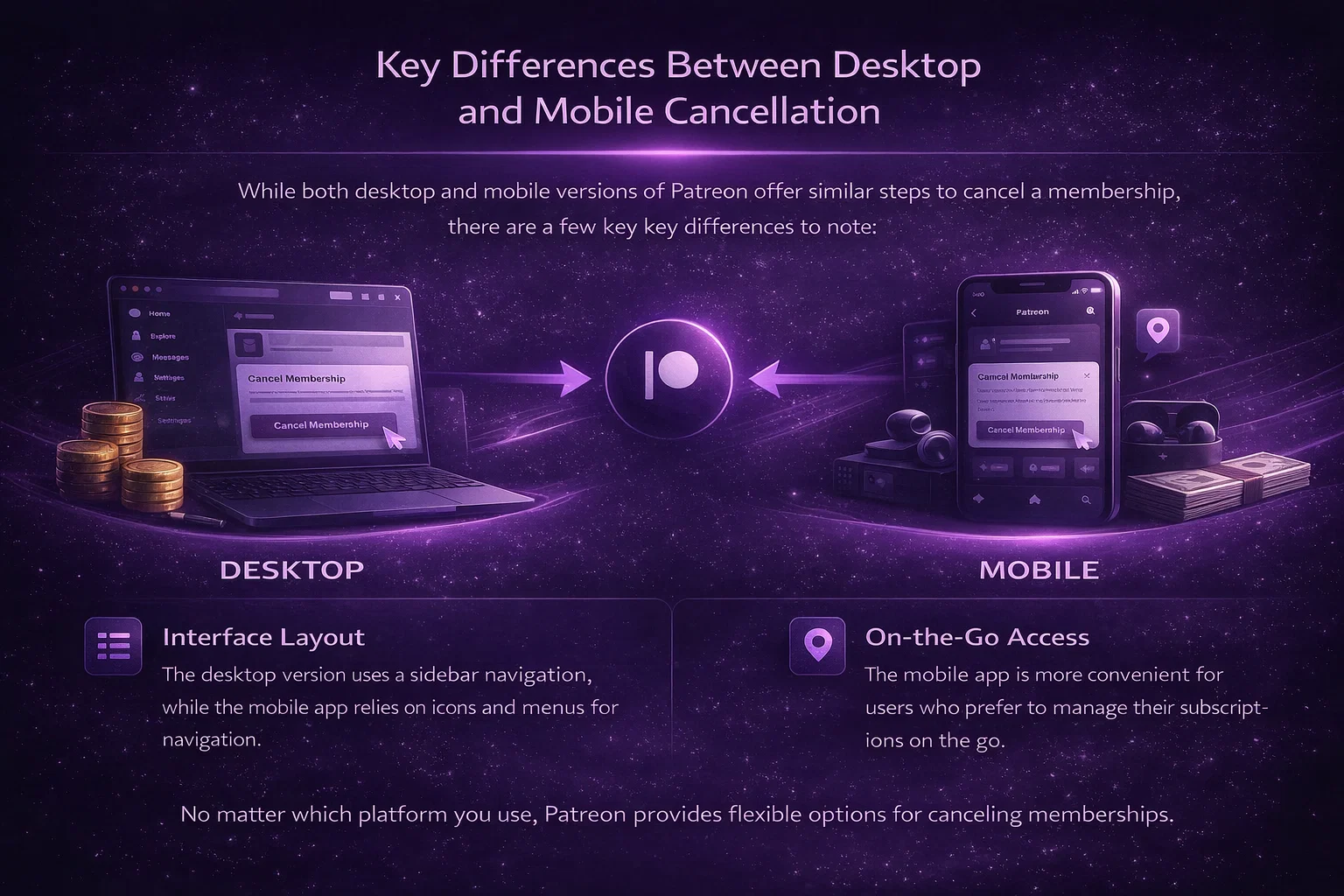
Хотя и настольная, и мобильная версии Patreon предлагают схожие шаги для отмены членства, есть несколько ключевых различий, на которые стоит обратить внимание:
- Макет интерфейса: В настольной версии используется боковая панель навигации, а в мобильном приложении - иконки и меню. По сути, все шаги одинаковы, но адаптированы под разные размеры экранов и пользовательские интерфейсы.
- Доступ в дороге: Мобильное приложение удобно для пользователей, которые предпочитают управлять своими подписками на ходу, в то время как интерфейс для настольных компьютеров предлагает более полное представление о членстве и деталях счета.
Независимо от того, какую платформу вы используете, Patreon упростил отмену подписки с минимальными усилиями, обеспечив эффективное управление подписками на всех устройствах.
Как отменить автоматическое продление годового членства
Patreon предоставляет пользователям возможность подписаться на годовое членство, которое автоматически продлевается в конце каждого года, если его не отменить. Годовое членство может быть отличным способом поддержать авторов и при этом немного сэкономить на ежемесячной плате, но если вы решите, что больше не хотите продолжать, необходимо остановить автопродление до наступления даты продления. Отмена автопродления гарантирует, что вам не будет выставлен счет еще на целый год. Хорошая новость заключается в том, что этот процесс не займет много времени и может быть выполнен как с настольного компьютера, так и с мобильного приложения.
Шаги:
1. Войдите в Patreon:
Начните с входа в свою учетную запись Patreon на сайте или в мобильном приложении. Для входа используйте свою электронную почту и пароль. Если вы уже вошли в аккаунт, убедитесь, что используете правильный профиль, особенно если вы управляете несколькими аккаунтами.
2. Перейдите в раздел Настройки членства:
После входа в систему перейдите в раздел настроек вашей учетной записи. В настольной версии нажмите на значок своего профиля в правом верхнем углу и в выпадающем меню выберите “Настройки”. В мобильном приложении нажмите на изображение своего профиля, чтобы перейти к настройкам аккаунта. Оказавшись в “Настройках”, найдите вкладку "Членство", где перечислены все ваши активные подписки.
3. Выберите членство:
На вкладке “Членство” найдите годовое членство, которое вы хотите остановить от автопродления. Если вы поддерживаете нескольких создателей, прокрутите список, пока не найдете нужное. Рядом с каждым членством будет кнопка "Редактировать". Нажмите или коснитесь этой кнопки, чтобы перейти к параметрам членства.
4. Отмените автопродление:
Оказавшись в разделе управления членством, найдите опцию “Редактировать или отменить платеж”. Нажмите на нее, чтобы продолжить. Это позволит вам остановить автопродление вашего годового членства. Появится запрос на подтверждение, в котором вам будет предложено подтвердить свое решение об отмене. Подтвердите отмену, и ваше членство больше не будет автоматически продлеваться по окончании срока подписки.
После того как вы успешно отменили автопродление, у вас останется полный доступ к контенту создателя до конца текущего года подписки. Это дает вам возможность пользоваться теми преимуществами, за которые вы заплатили, и при этом гарантирует, что с вас не будут взимать плату за новый год.
Важные моменты при отмене автопродления
Вот некоторые дополнительные моменты, о которых следует помнить при отмене автопродления членства в Patreon:
- Немедленной отмены нет: Когда вы отменяете автопродление годового членства, это не означает немедленного прекращения доступа. Вы сохраните доступ ко всему содержимому и преимуществам до конца года, за который вы уже заплатили.
- Проверьте дату продления: нелишним будет проверить дату продления годового членства, особенно если она близка к окончанию. Таким образом, вы сможете отменить автопродление до того, как с вас снимут деньги за еще один год.
- Повторная активация членства: Если вы передумали после отмены автопродления, вы всегда можете повторно подписаться на создателя позже. Имейте в виду, что вы можете не получить те же преимущества или цены, если создатель обновил свои уровни членства.
- Подтверждающее письмо: После отмены автопродления Patreon обычно отправляет письмо с подтверждением на адрес, связанный с вашей учетной записью. Это служит доказательством того, что отмена прошла успешно. Обязательно сохраните это письмо для своих записей на случай, если вам понадобится к нему вернуться.
Поиск и устранение неисправностей
Иногда пользователи сталкиваются с проблемами при попытке отменить свое членство в Patreon. Ниже приведены некоторые распространенные проблемы и способы их решения:
Я отменил платеж, но с меня все равно снимают деньги
Эта проблема может возникнуть по нескольким причинам. Одна из распространенных причин заключается в том, что у вас может быть несколько аккаунтов Patreon, возможно, привязанных к разным адресам электронной почты. Другая причина может заключаться в том, что процесс отмены не был полностью завершен. Дважды проверьте, что вы выполнили все шаги, включая подтверждение отмены. Если проблема не решена, просмотрите историю членства в настройках аккаунта. Если с вас по-прежнему снимают деньги, стоит обратиться в службу поддержки Patreon за дальнейшей помощью.
Я не могу найти свое членство
Если вы не можете найти членство, за которое, как вам известно, вы платите, возможно, оно уже отменено. Во многих случаях после отмены членства его создатель больше не появляется на странице членства, но вы можете проверить это, проверив историю выставления счетов. Если вы не видите ни одного активного членства, возможно, у вас есть другая учетная запись, привязанная к другому адресу электронной почты. Чтобы решить эту проблему, посетите страницу сброса пароля и проверьте все альтернативные учетные записи электронной почты, которые вы могли использовать.
Политика возврата
Как правило, Patreon не предлагает возврат средств за отмененное членство. При отмене вы сохраняете доступ к контенту создателя в течение оставшегося расчетного периода, но не получаете возмещения за неиспользованное время. Это относится как к ежемесячной, так и к индивидуальной модели тарификации, поэтому важно помнить, что отмена не приведет к немедленному возврату средств. Если вы считаете, что возврат средств оправдан в силу особых обстоятельств, вы можете обратиться в службу поддержки Patreon, но обычно возврат средств не производится.
Заключение
Отмена подписки на Patreon - простой процесс, независимо от того, используете ли вы настольную версию или мобильное приложение. Следуя шагам, описанным в этом руководстве, вы сможете легко управлять своими подписками и прекратить любые будущие платежи. Неважно, решили ли вы сделать перерыв в поддержке автора или просто сократить количество подписок, важно знать, что вы сможете получить доступ к контенту до конца расчетного цикла.
Помните, что если вы столкнулись с какими-то проблемами, например, с тем, что с вас по-прежнему снимают деньги, или с тем, что вы не можете найти свою подписку, их можно решить. А если вы хотите оставаться на связи, не платя, Patreon позволяет вам следить за авторами в качестве бесплатного участника, обеспечивая контроль над подпиской.