
簡単なまとめ Character.AIでキャラクターを管理するには、キャラクターのプロフィールページに移動します。2026年、Character.AIは詳細設定メニューに、作成したキャラクターの削除ボタンを追加しました。このプロセスは、自分で作成したキャラクターのみに適用されます。他のユーザーが作成したキャラクターを削除することはできません。.
Character.AIは、ユーザーがカスタムAIパーソナリティを作成し、チャットすることを可能にしますが、これらのキャラクターを管理することは、時には、もはや役に立たないキャラクターを削除することを意味します。古い実験を一掃するにしても、キャラクター・リストをスリム化するにしても、手順が明確であればそのプロセスは簡単だ。.
Character.AIでは、他のユーザーが作成したキャラクターを削除することはできません。このプラットフォームは、オリジナルの作成者のアカウントからキャラクターを削除することのみを許可しています。.
キャラクター.AIでキャラクター管理を理解する
このプラットフォームでは、誰が何を管理できるかを厳密に管理しています。自分のキャラクターを管理・削除できるのは、オリジナルのクリエイターだけです。.
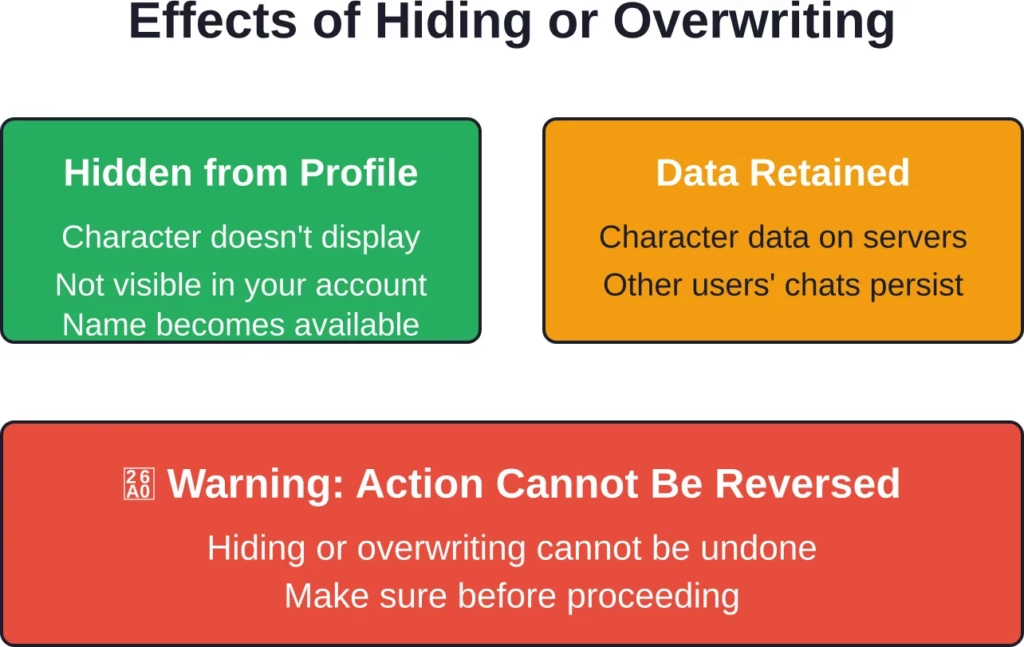
2026年、Character.AIは作成したキャラクターのネイティブ削除ボタンを導入しました。ただし、サーバーからの完全削除は必ずしも保証されません。また、キャラクターを非公開にしたり、プレースホルダーテキストで上書きすることもできます。一度削除、非表示、上書きされたキャラクターは、あなたのプロフィールに表示されなくなり、ほとんどの場合、完全に元の状態に戻すことはできません。.
ステップ・バイ・ステップのキャラクター管理プロセス(削除、非表示、上書き)
メニューの位置は多少異なるかもしれないが、管理プロセスはモバイルでもデスクトップでもほとんど同じだ。.
モバイルアプリをご利用の方へ
Character.AIアプリを開き、作成したキャラクターに移動します。サードパーティ製のキャラクターには管理オプションは表示されません。.
キャラクタープロフィールをタップし、「編集」→「詳細設定」と進みます。削除ボタンがある場合は、それを使用します。削除ボタンがない場合は、[表示]設定を[プライベート]に変更し、そのキャラクターを一般表示やメインリストから非表示にします。.
デスクトップ・ユーザー向け
ウェブブラウザからCharacter.AIにログインし、キャラクターのプロフィールページを開きます。.
Edit Characterをクリックし、Advanced Settingsに移動します。利用可能であれば、削除ボタンを使用します。または、VisibilityをPrivateに設定し、変更を保存します。.
| プラットフォーム | メニューの場所 | 推奨される措置 |
| モバイルアプリ | 編集 → 詳細設定 | 削除(可能な場合)または非公開に設定する |
| デスクトップWeb | キャラクター編集 → 詳細設定 | 削除(可能な場合)または非公開に設定する |
| 両方 | 設定エリア | 変更を保存する |
削除、非表示、上書き後に起こること
削除ボタンを使用すると、そのキャラクターはあなたのアカウントから削除されます。非公開設定やデータの上書きで非表示にするだけでも、プロフィールから消えます。ただし、一部のキャラクターデータはCharacter.AIのサーバーに残っている場合があります。.
キャラクターを非表示または削除しても、他のユーザーのチャット履歴からは削除されません。そのキャラクターとの過去の会話は、アーカイブチャットとしてアカウントに残ります。.
キャラクター名は、非表示または削除された後でも、他のユーザーが再利用できるようになる可能性があります。.
旧来のキャラクターAIチャットを超える

キャラクターを削除したり、古いチャットを消去しても、プラットフォーム自体の制限は変わりません。R34.appを使えば、チャット管理やプラットフォームの制限に煩わされることなく、タグを検索し、結果を開き、閲覧を続けることができる。.
新たなスタートを切り、自分の望むものを探求する
R34.appを使えば、あらゆることに簡単にアクセスできる:
- チャットのクリーンアップやキャラクター管理がない
- セットアップ手順なしのダイレクト・ブラウジング
- タグ付けされたコンテンツへの高速アクセス
- 何を開くかをより自由にコントロール
こちらへ R34.app そして余分なステップを踏まずに探索を開始する。.
よくある問題とトラブルシューティング
一部のユーザーから、メニューに表示設定や削除ボタンが表示されないという報告があります。これは通常、他のユーザーが作成したキャラクターを管理しようとしたときに起こります。.
設定メニューまたは削除ボタンが表示されない場合:
- あなたが個人的に作成したキャラクターを編集していることを確認してください。.
- ページを更新したり、アプリをアップデートしたり、モバイル版とデスクトップ版を切り替えてみてください。.
- 削除ボタンは、Edit Character → Advanced Settingsにあります(一番下までスクロールしてください)。.
解決しない問題については、公式のCharacter.AIヘルプセンター(support.character.ai)をご覧ください。.
よくあるご質問
非表示または削除された文字を復元できますか?
一度削除ボタンで文字を削除したり、大きく上書きしたりすると、元に戻すことはできません。文字を元の状態に戻すことはできません。.
なぜ他人のキャラクターを削除できないのですか?
Character.AIでは、プライバシーおよびセキュリティ上の理由から、管理権限をオリジナル作成者に制限しています。あなたが管理または削除できるのは、あなたが個人的に作成したキャラクターのみです。.
キャラクターの削除や非表示は、他のユーザーのチャット履歴から削除されますか?
いいえ。そのキャラクターと以前にチャットした他のユーザーは、自分のチャットアーカイブにその会話を保持したままです。.
手続きにはどのくらい時間がかかりますか?
キャラクターの削除や非表示は、通常すぐに実行できます。キャラクターは数秒以内にプロフィールから消えますが、キャッシュされたデータがブラウザに一時的に残ることがあります。.
複数のキャラクターを一度に非表示にしたり、削除することはできますか?
いいえ。Character.AIには一括削除機能はありません。各キャラクターを個別に管理する必要があります。.
キャラクターを削除または非表示にした後、チャットはどうなりますか?
関連するチャット履歴はプロフィールに表示されなくなりますが、Character.AIのサーバーにはデータが残っている場合があります。.
キャラクターの非表示や削除はアカウントに影響しますか?
これらのアクションは、お客様のアカウントステータス、レピュテーション、またはプラットフォーム機能へのアクセスには影響しません。.
最終的な所感
2026年では、Character.AIでキャラクターを管理する場合、Advanced SettingsのDeleteボタンを使って自分の作成したキャラクターを削除することができます。削除オプションが利用できない場合、最も効果的な代替手段は、キャラクターを非公開に設定するか、プレースホルダテキストでその詳細を上書きすることです。.
キャラクターを削除または管理できるのは、オリジナルの作成者のみです。削除や上書きは永久的なものなので、何らかのアクションを起こす前に、重要な会話やキャラクターの詳細をバックアップすることを検討してください。.
定期的に古い文字をクリーンアップすることで、プロフィールを整理し、ナビゲートしやすくすることができます。.
設定メニューからキャラクターを管理するには、Character.AIの公式プラットフォームをご覧ください。.