
Если вы решили уйти с Patreon, будь то создатель или меценат, удаление аккаунта - довольно простой процесс. Но прежде чем приступать к нему, важно понять все шаги, которые необходимо предпринять, а также последствия окончательного стирания данных. В этом руководстве вы узнаете все, что вам нужно знать, начиная с отмены активного членства и заканчивая полным удалением аккаунта.
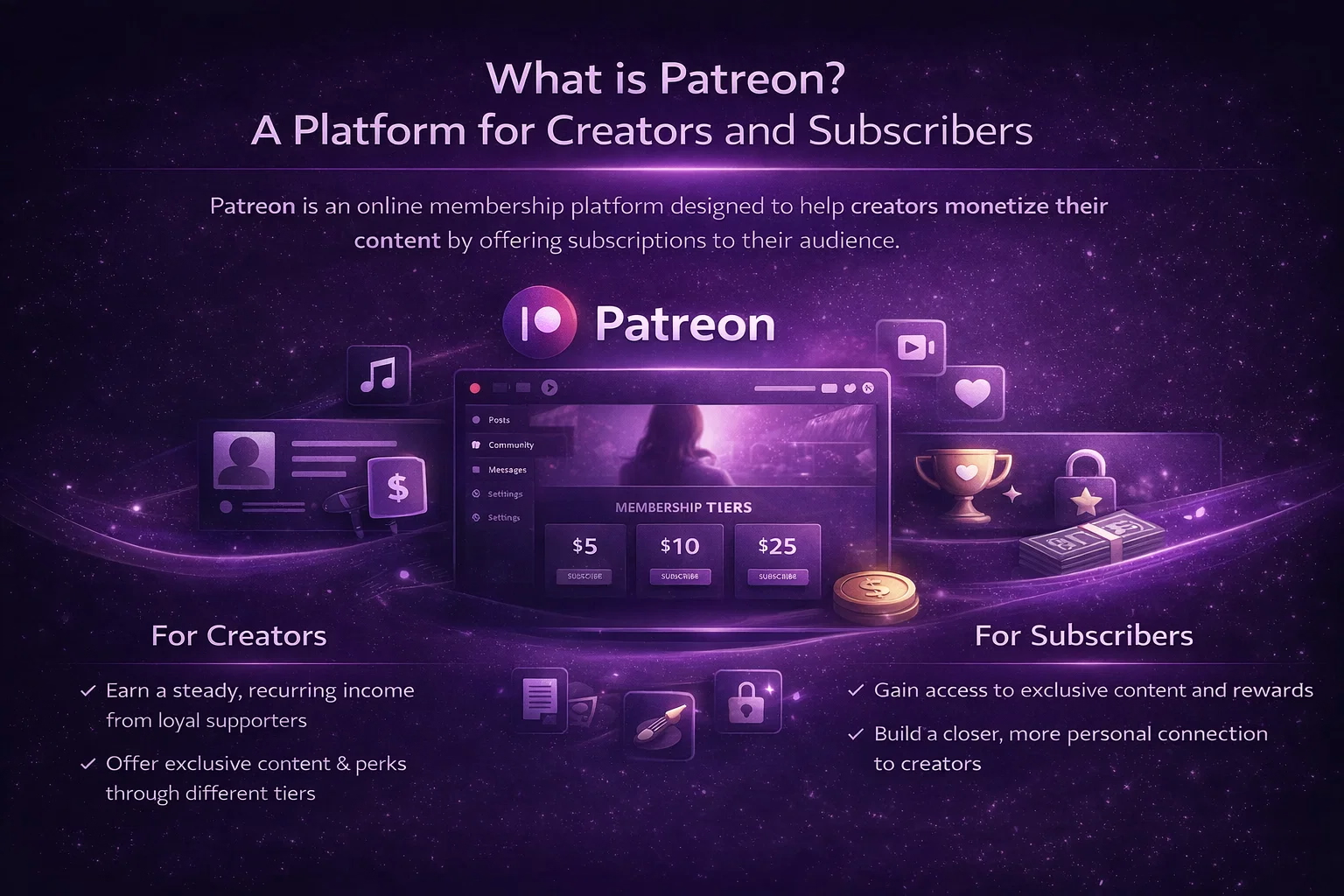
Что такое Patreon? Платформа для творцов и подписчиков
Patreon - это онлайн-платформа, разработанная для того, чтобы помочь авторам монетизировать свой контент, предлагая подписку своей аудитории. Она позволяет творцам, таким как художники, писатели, музыканты, подкастеры и другие производители контента, получать стабильный доход, предоставляя эксклюзивный контент и льготы своим самым преданным сторонникам. Эти сторонники, известные как меценаты, Они вносят ежемесячную сумму в обмен на вознаграждения, такие как ранний доступ к контенту, закулисные обновления или даже персонализированные товары.
Для творцов
Для создателей Patreon служит финансовой защитой, предлагая способ получать стабильный доход вне традиционных потоков прибыли, таких как реклама или прямые продажи. Создавая различные уровни поддержки, авторы могут предлагать различные уровни выгоды в зависимости от того, сколько готовы пожертвовать их покровители. Такая система позволяет авторам сосредоточиться на своей работе, одновременно создавая сообщество сторонников, которые ценят и дорожат их контентом.
Для подписчиков
С другой стороны, меценаты или подписчики наслаждаются более интимной и эксклюзивной связью со своими любимыми авторами. Поддерживая создателя на Patreon, они получают доступ к контенту, недоступному широкой публике, например к бонусным эпизодам, эксклюзивным иллюстрациям или ранним выпускам. Подписчики часто чувствуют себя более связанными с авторами, которых они поддерживают, зная, что их пожертвования напрямую помогают поддерживать контент, который им нравится. Взамен они получают возможность глубже заглянуть в мир создателя, иногда даже влияя на то, что будет создано в следующий раз.
Patreon устраняет разрыв между создателями и их поклонниками, делая его беспроигрышным для обеих сторон: создатели получают постоянное финансирование, а покровители - особый контент и более тесное взаимодействие.
Шаги по удалению аккаунта Patreon
Удаление аккаунта Patreon не слишком сложное, но требует внимательного отношения к деталям, чтобы процесс прошел без проблем. Ниже приведено пошаговое руководство, которое поможет вам пройти процесс удаления аккаунта. Обязательно следуйте каждому шагу, чтобы избежать нежелательных расходов или потери важных данных.
Шаг 1: Отмените все активные членства
Прежде чем удалять аккаунт Patreon, необходимо отменить все активные членства и подписки. Patreon не позволит вам удалить аккаунт, если вы все еще оказываете финансовую поддержку создателям. Если вы пропустите этот шаг, с вас могут продолжать списывать деньги за членство даже после того, как ваш аккаунт будет отправлен на удаление. Вот как отменить активные подписки:
1. Перейдите в раздел “Мои членства”:
Войдите в свою учетную запись Patreon и перейдите в раздел “Мои членства”. Вы можете найти его в меню аккаунта, которое обычно находится в правом верхнем углу страницы.
2. Отмените каждое членство:
Для каждого активного членства найдите кнопку “Отменить членство” рядом с создателем, которого вы поддерживаете. Нажмите на кнопку, чтобы начать процесс отмены.
3. Подтвердите отмену:
Дважды проверьте, что все ваши членские программы успешно аннулированы. Этот шаг очень важен для предотвращения дополнительных расходов в будущем.
Потратив время на тщательный анализ и отмену членства, вы сможете избежать неожиданных платежей при удалении аккаунта.
Шаг 2: Зайдите в Центр политики конфиденциальности
После того как вы успешно отменили все активные членства, следующий шаг - начать процесс удаления аккаунта. Это делается через Центр политики конфиденциальности Patreon, который управляет контролем данных и запросами на удаление. Чтобы получить доступ к Центру политики конфиденциальности, выполните следующие действия:
1. Посетите Центр политики конфиденциальности Patreon:
Чтобы найти Центр конфиденциальности, войдите в свой аккаунт и перейдите к настройкам аккаунта. Кроме того, вы можете найти “Patreon Privacy Center” прямо в браузере, чтобы перейти на нужную страницу.
2. Выберите “Взять под контроль”:
Оказавшись в Центре конфиденциальности, найдите кнопку “Взять под контроль”, которая обычно находится в правом верхнем углу страницы. Эта опция позволит вам управлять своими личными данными, в том числе отправить запрос на удаление аккаунта.
Обратившись в Центр политики конфиденциальности, вы на шаг приблизитесь к завершению процесса удаления.
Шаг 3: Начните процесс удаления учетной записи
После того как вы вошли в Центр конфиденциальности, начинается официальный процесс удаления вашей учетной записи. Этот шаг включает в себя подтверждение вашего решения и ознакомление с тем, что означает удаление учетной записи. Вот как удалить свою учетную запись:
1. Нажмите “Стереть”:
В Центре конфиденциальности вы увидите опцию “Стереть”. Нажмите на нее, чтобы продолжить процесс удаления учетной записи. На этой странице вы найдете важные сведения о том, что произойдет, если вы решите удалить свою учетную запись, например, о безвозвратной потере данных.
2. Войдите в систему (если появится запрос):
Если вы еще не вошли в свой аккаунт, Patreon предложит вам снова ввести свои учетные данные, чтобы продолжить запрос на удаление.
3. Разрешите доступ к Transcend:
Patreon сотрудничает со сторонним сервисом Transcend, который обрабатывает запросы на удаление данных. Вам нужно будет разрешить этой службе доступ к вашей учетной записи, чтобы выполнить процесс удаления. Это гарантирует, что ваши данные будут удалены безопасно и в соответствии с правилами конфиденциальности.
4. Подтвердите запрос:
После авторизации Transcend появится всплывающее окно с просьбой подтвердить запрос на удаление. Это ваш последний шанс отказаться, поэтому убедитесь, что вы точно решили удалить свою учетную запись. Нажмите “Подтвердить”, чтобы окончательно принять решение.
Выполнение этих шагов официально отправит вашу учетную запись на удаление. Однако это не означает, что ваша учетная запись будет удалена мгновенно.
Шаг 4: Дождитесь подтверждения
После того как вы подтвердите запрос на удаление, ваш аккаунт не исчезнет сразу. У Patreon есть период ожидания, чтобы дать пользователям возможность передумать. Вот что произойдет после того, как вы отправите запрос на удаление:
1. 14-дневный льготный период:
Patreon предлагает 14-дневное окно, в течение которого вы можете отменить запрос на удаление, если передумаете. Для этого войдите в свой аккаунт и откройте Центр политики конфиденциальности. Там вы можете отменить запрос и остановить процесс удаления.
2. Окончательное удаление через 30 дней:
Если вы не отмените свой запрос в течение 14-дневного льготного периода, ваша учетная запись будет окончательно удалена через 30 дней. За это время все ваши данные, контент и членство будут удалены. После завершения процесса Patreon отправит вам подтверждение по электронной почте, свидетельствующее о том, что ваш аккаунт полностью удален.
Этот период ожидания позволит вам проявить некоторую гибкость, если вы передумаете. Однако по истечении 30 дней ваш аккаунт и данные будут восстановлены.
Альтернативный вариант: Отмена запуска страницы создателя
Если вы являетесь создателем и не готовы удалить всю свою учетную запись, есть альтернативный вариант: удалить страницу создателя. Этот процесс удалит вашу страницу из публичного доступа и остановит появление новых участников, но не удалит ваш аккаунт полностью. Таким образом, вы сможете сделать перерыв, не потеряв все свои данные. Шаги по удалению страницы создателя:
1. Перейдите в раздел Настройки создателя:
Перейдите в настройки вашей учетной записи и выберите в меню пункт “Настройки создателя”.
2. Нажмите “Развернуть страницу создателя”:
Прокрутите страницу настроек вниз, где вы найдете опцию разблокировки вашей страницы создателя. Нажмите эту кнопку, чтобы перестать получать новые членские взносы или платежи.
3. Подтвердите разблокировку:
Во всплывающем окне появится запрос на подтверждение. Нажмите “Подтвердить”, чтобы завершить свое решение. Ваша страница создателя будет неопубликована и недоступна для покровителей, но вы сможете заново открыть ее в будущем, если захотите вернуться.
Преимущества отмены запуска:
- Сохраните свои данные в неприкосновенности: Ваши сообщения, контент и данные останутся в вашем аккаунте, но не будут доступны публично.
- Активируйте в любое время: Вы можете возобновить свою страницу создателя позже, если решите вернуться на Patreon, не начиная все с нуля.
Что происходит с вашим контентом и данными после удаления?
Важно отметить, что после удаления аккаунта Patreon все данные, связанные с ним, будут удалены навсегда. Сюда входят все посты, медиафайлы, сообщения и комментарии, которыми вы делились на платформе. У вас больше не будет доступа ни к своему профилю, ни к контенту, который вы создали или получили.
- Контент создателей: Если вы являетесь создателем, удаление аккаунта означает, что вы потеряете доступ к своей странице и всему контенту, который вы разместили. Обязательно загрузите все важные файлы или медиафайлы перед началом процесса удаления.
- Данные подписчика: Если вы являетесь подписчиком, ваша учетная запись и вся история участия в проекте будут удалены. Любой эксклюзивный контент, к которому вы получили доступ через Patreon, больше не будет доступен.
Важные соображения перед удалением аккаунта Patreon
Прежде чем окончательно удалить свою учетную запись, необходимо учесть несколько важных моментов. Эти соображения помогут вам избежать непредвиденных последствий и убедиться, что вы предусмотрели все возможные варианты.
Данные учетной записи не подлежат восстановлению:
После завершения процесса удаления все данные, связанные с вашей учетной записью, включая посты, сообщения, комментарии и историю посещений, будут удалены навсегда. Вы не сможете ничего восстановить, поэтому перед началом процесса удаления обязательно загрузите или сделайте резервную копию важных материалов.
Текущие взносы и платежи:
Удаление вашей учетной записи не приведет к автоматической отмене всех текущих платежей или обязательств, которые вы сделали для создателей. Очень важно отменить все активные членства (как описано в шаге 1) перед удалением аккаунта. В противном случае в процессе удаления с вас могут быть сняты деньги.
Страницы создателей и отложенные транзакции:
Если вы являетесь создателем, удаление вашей учетной записи приведет к удалению всего содержимого и информации, связанной с вашей страницей создателя. Кроме того, все ожидающие транзакции или платежи не будут автоматически отменены, если вы не удалите свою страницу создателя или не отмените подписки вручную.
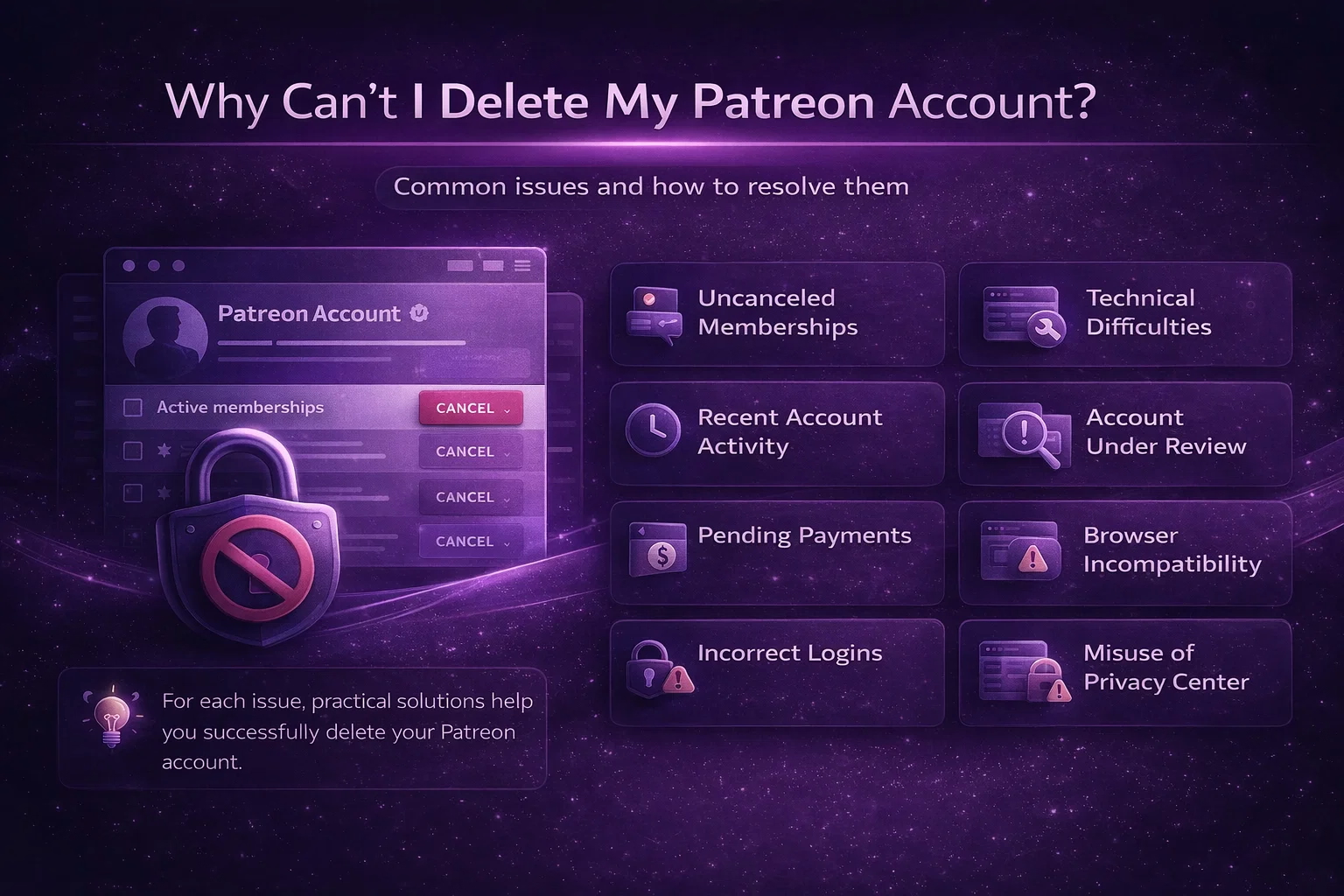
Почему я не могу удалить свой аккаунт на Patreon?
Если у вас возникли проблемы с удалением аккаунта Patreon, вы не одиноки. Существует несколько распространенных причин, по которым этот процесс может быть заблокирован или отложен. Ниже мы рассмотрим некоторые из наиболее частых проблем и предложим практические решения для их устранения.
1. Не аннулированные членские взносы
Наиболее распространенной причиной невозможности удалить аккаунт Patreon является наличие активных участников. Patreon требует, чтобы пользователи отменили все свои членства, прежде чем приступать к удалению аккаунта. Это гарантирует отсутствие неоплаченных платежей или обязательств перед создателями.
Как решить эту проблему:
- Перейдите на страницу “Мои членства” в настройках вашей учетной записи.
- Отмените каждое активное членство по отдельности, нажав кнопку “Отменить членство”.
- Дважды проверьте, что все членства были успешно отменены, и попробуйте удалить свою учетную запись еще раз.
2. Технические трудности
Иногда удалению вашей учетной записи могут помешать технические проблемы. У вас могут возникнуть проблемы с доступом к Центру политики конфиденциальности или с отправкой запроса на удаление из-за проблем с браузером или неполадок в сети.
Как решить эту проблему:
- Обновите браузер: Попробуйте обновить страницу, чтобы убедиться, что проблема решится сама собой.
- Очистите кэш и куки: Иногда старые данные, хранящиеся в браузере, могут вызывать сбои. Очистка кэша может помочь.
- Переключите устройство или браузер: Если проблема не исчезла, попробуйте использовать другое устройство или другой веб-браузер.
- Обратитесь в службу поддержки: Если ни один из этих шагов не помог, обратитесь за помощью в службу поддержки Patreon.
3. Последние действия по счету
Patreon может отложить процесс удаления, если обнаружит недавнюю активность на вашем аккаунте. Это могут быть такие действия, как новые взносы, изменения в настройках аккаунта или недавняя загрузка контента. В таких случаях Patreon может временно задержать удаление, чтобы убедиться, что все транзакции были обработаны должным образом.
Как решить эту проблему:
- Подождите несколько дней после внесения любых последних изменений или действий с вашей учетной записью.
- Попробуйте подать запрос на удаление еще раз, если в течение нескольких дней не было никакой активности.
4. Рассматриваемый счет
В некоторых редких случаях Patreon может пересмотреть аккаунт. Обычно это происходит, если платформа отметила ваш аккаунт в связи с потенциальными проблемами, такими как проблемы с безопасностью, подозрительная активность или неразрешенные споры с создателями или покровителями. В это время запрос на удаление аккаунта может быть отложен до завершения проверки.
Как решить эту проблему:
- Обратитесь в службу поддержки Patreon, чтобы узнать о состоянии вашего аккаунта и причине отзыва.
- Решите все нерешенные вопросы или споры, которые могут быть причиной задержки.
5. Ожидающие платежи или выплаты
Если к вашему аккаунту привязаны незавершенные платежи или выплаты, Patreon может заблокировать удаление до завершения всех финансовых операций. Это гарантирует, что ни патрон, ни создатель не останутся с нерешенными вопросами по оплате.
Как решить эту проблему:
- Проверьте, нет ли на вашем счету незавершенных платежей или выплат.
- Если вы являетесь создателем, убедитесь, что все ваши доходы были выведены или обработаны, прежде чем пытаться удалить свой аккаунт.
- Дождитесь завершения всех предстоящих циклов оплаты, а затем повторите процедуру удаления.
6. Несовместимость браузера или устройства
Иногда определенные настройки браузера или устройства могут помешать удалению учетной записи. Если вы используете устаревший браузер или у вас установлены расширения, блокирующие всплывающие окна, это может помешать вам успешно завершить процесс удаления.
Как решить эту проблему:
- Обновите браузер до последней версии.
- На время удаления учетной записи временно отключите все расширения, блокирующие рекламу или обеспечивающие конфиденциальность.
- Попробуйте зайти на сайт с другого устройства, например, со смартфона или планшета.
7. Неправильные логины или учетные данные
Другая возможная проблема заключается в том, что вы не полностью вошли в свою учетную запись, когда пытаетесь ее удалить. Если срок действия вашей сессии входа истек или вы пытаетесь удалить учетную запись, не пройдя надлежащую аутентификацию, запрос может быть заблокирован.
Как решить эту проблему:
- Убедитесь, что вы вошли в свою учетную запись Patreon с правильными учетными данными, прежде чем получить доступ к Центру политики конфиденциальности.
- Если в процессе удаления вы вышли из системы, войдите в нее снова и начните заново.
- Если вы забыли свой пароль, воспользуйтесь опцией восстановления пароля, чтобы сбросить его и продолжить процесс.
8. Злоупотребление услугами Центра конфиденциальности
Некоторые пользователи могут случайно пропустить важные шаги в Центре политики конфиденциальности, что приведет к неполному удалению запроса. Если вы не выполнили все шаги правильно или пропустили важные подтверждения, удаление может не состояться.
Как решить эту проблему:
- Убедитесь, что вы тщательно выполняете все шаги в Центре конфиденциальности, особенно подтверждая свой запрос во всплывающем окне, которое появляется после выбора пункта “Стереть”.”
- Если вы не уверены, вернитесь и просмотрите шаги, описанные в процессе удаления учетной записи, чтобы убедиться, что все было выполнено правильно.
9. Несколько аккаунтов Patreon
Если у вас несколько аккаунтов Patreon, удаление одного из них не приводит к автоматическому удалению другого. Это может привести к путанице, особенно если вы все еще получаете электронные письма или уведомления от Patreon. Вам придется удалить каждый аккаунт по отдельности.
Как решить эту проблему:
- Выйдите из своего текущего аккаунта и войдите в другие аккаунты Patreon, которые у вас есть.
- Выполните те же шаги по удалению для каждой учетной записи, чтобы полностью избавиться от своего присутствия на Patreon.
10. Неподдерживаемый регион или удержание соответствия
В некоторых регионах могут существовать дополнительные нормативные требования или ограничения, которые временно препятствуют удалению аккаунта. Такие ограничения могут возникать в связи с местными законами о защите данных или текущими проверками в Patreon.
Как решить эту проблему:
- Проверьте Справочный центр Patreon или обратитесь в службу поддержки, чтобы узнать, нет ли ограничений или ограничений по региону на запрос об удалении аккаунта.
- Дождитесь завершения всех нормативных процессов, прежде чем снова пытаться удалить свою учетную запись.
Заключение
Удаление аккаунта Patreon - несложный процесс, но важно убедиться, что вы выполнили все необходимые шаги, чтобы избежать проблем. От отмены активного членства до подтверждения запроса на удаление в Центре политики конфиденциальности - главное, не торопиться и перепроверить все, прежде чем завершить процесс. Помните, что после удаления учетной записи это навсегда, поэтому убедитесь, что вы загрузили все важные материалы или данные, которые хотите сохранить.
Если вы прекращаете поддерживать авторов или закрываете свою собственную страницу, это руководство поможет вам легче ориентироваться в процессе. Если вы столкнетесь с какими-либо проблемами, вам помогут устранить их или обратиться в службу поддержки Patreon.