
Управление аккаунтом OnlyFans может показаться непосильной задачей, особенно когда речь идет о постоянном удалении профиля. Независимо от того, являетесь ли вы подписчиком или создателем, это руководство проведет вас через процесс удаления вашего аккаунта. Важно понимать, какие шаги необходимо предпринять и что произойдет с вашим контентом, подписками и личной информацией после удаления.
Что такое OnlyFans?
OnlyFans - это платформа, основанная на подписке, где создатели делятся эксклюзивным контентом со своими подписчиками, которые вносят ежемесячную плату за доступ к нему. Хотя она наиболее известна благодаря контенту для взрослых, многие авторы из различных областей, таких как фитнес, музыка и искусство, используют платформу для связи со своей аудиторией и монетизации своего контента.
Запущенный в 2016 году OnlyFans позволяет авторам размещать фотографии, видео и прямые трансляции за платной стеной, давая им контроль над тем, чем они делятся и сколько берут. Фанаты поддерживают создателей с помощью подписок, советов и платного контента, а платформа получает небольшой процент от выручки.
Как отменить подписку OnlyFans перед удалением аккаунта
Прежде чем окончательно удалить свой аккаунт OnlyFans, необходимо отменить все активные подписки. Этот шаг гарантирует, что с вас не будут взиматься деньги за будущие периоды подписки, поскольку некоторые подписки могут продлеваться автоматически. Вот подробное руководство о том, как отменить подписки на OnlyFans:
- Войдите в систему: Сначала зайдите на сайт OnlyFans через браузер (официального приложения OnlyFans не существует) и войдите в свою учетную запись, используя электронную почту и пароль. Это можно сделать с компьютера, iPhone или устройства Android.
- Перейдите в раздел “Подписки”: Войдя в систему, перейдите на вкладку "Following" в своем профиле, которая находится в верхней части экрана. Здесь вы увидите всех авторов или аккаунты, на которые вы подписаны в данный момент.
- Обзор активных подписок: В этом разделе вы увидите список всех создателей, на которых вы активно подписаны. Для каждой подписки отображается соответствующая информация, например дата истечения срока действия и статус оплаты.
- Отказаться от подписки на создателей: Для каждой подписки нажмите на кнопку “Подписано” рядом с профилем создателя. Появится выпадающее меню, в котором вы сможете отписаться от подписки. Выберите “Отписаться”, чтобы отменить подписку. Повторите этот шаг для каждой подписки, которую вы хотите отменить.
- Отключите автопродление: После отказа от подписки важно убедиться, что опция автопродления отключена для каждой подписки. Некоторые подписки могут автоматически продлеваться в конце текущего расчетного цикла, поэтому обязательно отключите эту функцию, чтобы избежать дальнейших расходов. Обычно эта опция находится в том же меню, где вы отписываетесь от создателя.
- Подтвердите отмену подписки: После того как вы успешно отписались от каждого создателя, подписка не будет возобновлена, и в дальнейшем с вас не будут взиматься деньги. Вы по-прежнему будете иметь доступ к контенту до истечения текущего периода подписки, но после этого она не будет автоматически продлеваться.
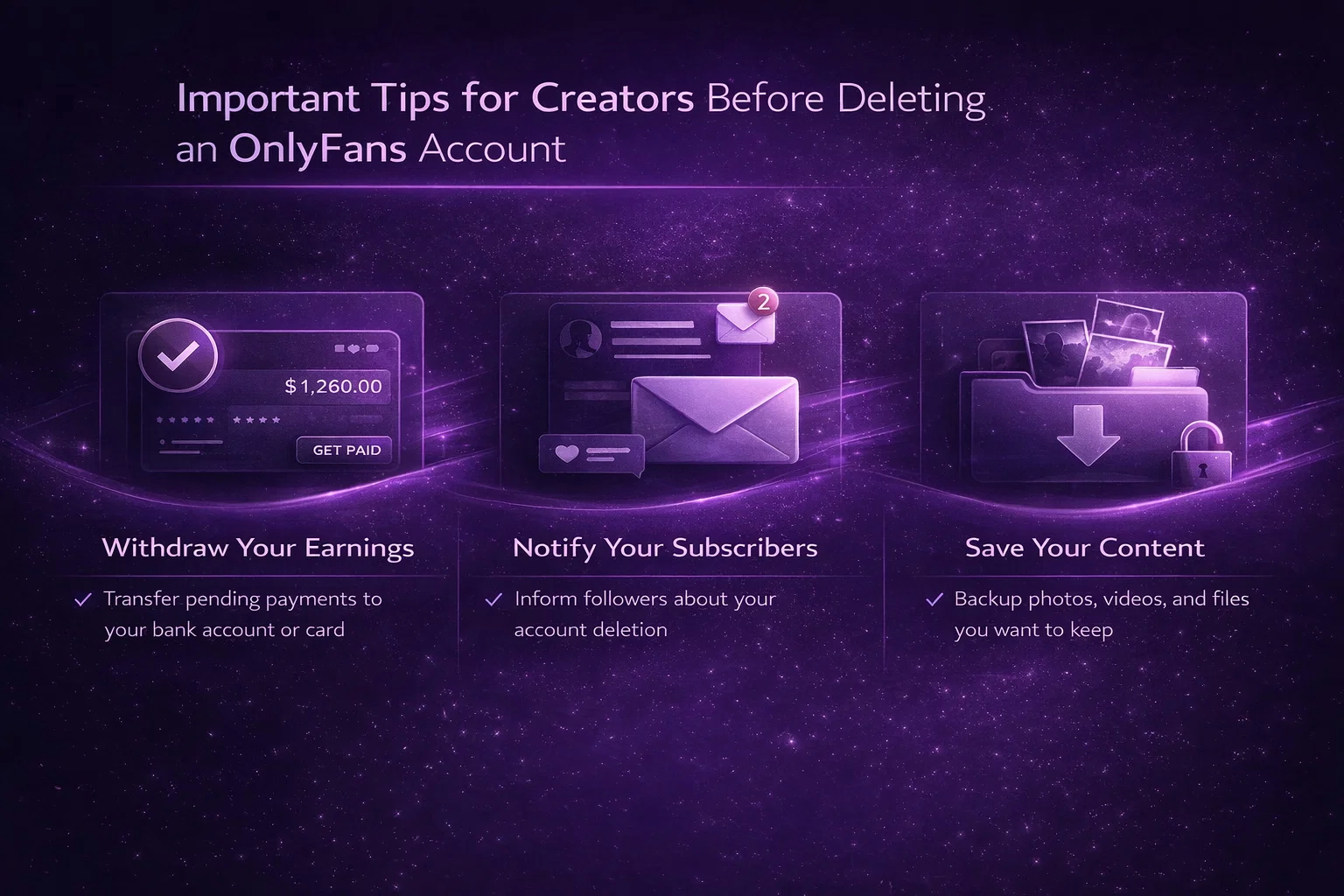
Важные советы для создателей перед удалением аккаунта OnlyFans
Если вы являетесь создателем, вам следует сделать несколько вещей, прежде чем удалять свой аккаунт навсегда:
- Вывести заработанные средства: Перед удалением убедитесь, что все отложенные платежи переведены на ваш банковский счет или карту.
- Уведомите своих подписчиков: Неплохо сообщить своим подписчикам о том, что вы удаляете свой аккаунт. Это поможет сохранить отношения и перенаправить их на другие социальные платформы.
- Сохраните содержимое: Когда ваш аккаунт исчезнет, все ваши фотографии, видео и другие материалы тоже будут удалены. Обязательно сделайте резервную копию всего, что хотите сохранить.
Как удалить аккаунт OnlyFans
Удаление учетной записи OnlyFans - довольно простой процесс, независимо от того, какое устройство вы используете. Будь то ПК, iPhone или Android, шаги похожи, но могут немного отличаться в зависимости от платформы. Правильная навигация по настройкам учетной записи гарантирует, что ваш профиль, контент и личные данные будут удалены навсегда. Ниже приведено подробное руководство по удалению аккаунта OnlyFans на разных устройствах. Мы расскажем, как это сделать на ПК, iPhone и Android, подробно объясняя каждый шаг, чтобы помочь вам легко завершить процесс.
Шаги по удалению аккаунта OnlyFans на компьютере
Если вы пользуетесь компьютером, удалить учетную запись OnlyFans можно через веб-браузер, поскольку у платформы нет приложения. Выполните следующие шаги, чтобы убедиться, что ваша учетная запись удалена навсегда:
Войдите в свою учетную запись:
Откройте веб-браузер и перейдите на сайт OnlyFans. Там введите свои данные для входа в систему, включая электронную почту и пароль. Если вы забыли свои данные для входа в систему, вам нужно будет восстановить их, прежде чем приступать к удалению. Вход в систему очень важен, поскольку OnlyFans не позволяет удалить аккаунт без проверки вашей личности.
Доступ к своему профилю:
После входа в систему найдите значок своего профиля. На ПК он обычно находится в левом верхнем углу экрана. При нажатии на значок профиля откроется выпадающее меню, в котором содержатся опции, связанные с управлением вашей учетной записью.
Перейдите в раздел "Настройки":
В выпадающем меню нажмите на “Настройки”. Это приведет вас на страницу настроек вашего аккаунта, где вы сможете управлять данными аккаунта, настройками конфиденциальности, подписками и другими личными предпочтениями. В разделе “Настройки” найдите вкладку “Аккаунт”, где вы будете выполнять действия, связанные с конкретным аккаунтом, включая возможность его удаления.
Инициировать удаление учетной записи:
Прокрутите страницу “Учетная запись” вниз. Там вы увидите опцию “Удалить аккаунт”. Нажав на эту опцию, вы начнете процесс окончательного удаления вашей учетной записи с OnlyFans. На этом этапе важно еще раз убедиться в том, что вы готовы к этому, поскольку удаление происходит навсегда и не может быть отменено.
Введите CAPTCHA для проверки:
Чтобы подтвердить, что вы не бот, OnlyFans предложит вам ввести код CAPTCHA. Код CAPTCHA появится на вашем экране в небольшом окошке. Просто введите буквы или цифры, которые вы видите, в соответствующее поле. Этот шаг гарантирует, что удаление аккаунта производится реальными пользователями, а не автоматическими системами.
Окончательное подтверждение и удаление:
После успешного ввода кода CAPTCHA нажмите кнопку “Удалить аккаунт”, чтобы завершить удаление. После этого вы получите электронное письмо, подтверждающее, что ваша учетная запись была удалена. Сохраните это письмо для своих записей на случай, если вам понадобится доказательство того, что удаление произошло. В этот момент ваш аккаунт OnlyFans вместе со всеми вашими данными, контентом и подписками будет навсегда удален с платформы.
Шаги по удалению аккаунта OnlyFans на iPhone
Удаление аккаунта OnlyFans на iPhone происходит так же, как и на ПК, но поскольку у OnlyFans нет специального приложения, вам придется использовать мобильный браузер, например Safari или Chrome. Мобильная версия сайта имеет такой же интерфейс, как и настольная, но она оптимизирована для небольших экранов. Вот как можно удалить свой аккаунт с iPhone:
Откройте браузер и войдите в систему:
Поскольку официального приложения OnlyFans для iPhone не существует, откройте Safari или другой мобильный браузер по вашему выбору. Перейдите на сайт OnlyFans и введите свои учетные данные для входа. Убедитесь, что у вас есть доступ к электронной почте, привязанной к вашей учетной записи, так как после завершения процесса вы получите письмо с подтверждением.
Зайдите в свой профиль из мобильного меню:
После входа в систему вы увидите значок профиля в правом нижнем углу экрана. Нажмите на этот значок, чтобы получить доступ к настройкам учетной записи и личной информации. Откроется меню с несколькими опциями, включая управление подписками, настройками конфиденциальности и предпочтениями учетной записи.
Перейдите в раздел "Настройки учетной записи":
В меню профиля нажмите на “Настройки”, а затем выберите “Аккаунт”. На странице настроек аккаунта вы можете управлять данными своего аккаунта, такими как электронная почта, пароль и, самое главное, удалять аккаунт. Прокрутите страницу настроек аккаунта вниз, пока не найдете пункт “Удалить аккаунт”.
Удалите свою учетную запись:
Нажмите на “Удалить аккаунт”, чтобы начать процесс удаления. Перед подтверждением стоит убедиться, что у вас нет активных подписок и что вы сняли все оставшиеся средства, если вы являетесь создателем контента. Это связано с тем, что после удаления аккаунта вы потеряете доступ ко всему, а все оставшиеся подписки или заработок будут потеряны.
Пройдите верификацию CAPTCHA:
Как и в случае с ПК, вам будет предложено пройти проверку CAPTCHA. Это поможет OnlyFans подтвердить, что удаление производит человек, а не автоматизированная система. Введите код CAPTCHA, как показано на рисунке, и нажмите “Отправить”.”
Подтвердите и завершите удаление:
После ввода CAPTCHA вам нужно будет еще раз подтвердить удаление, нажав последнюю кнопку “Удалить аккаунт”. После подтверждения вы получите электронное письмо от OnlyFans с уведомлением о том, что ваш аккаунт был удален навсегда. Убедитесь, что вы сохранили это письмо для дальнейшего использования. Ваш профиль и все связанное с ним содержимое будут удалены навсегда.
Шаги по удалению аккаунта OnlyFans на телефоне Android
Удаление учетной записи OnlyFans на телефоне Android очень похоже на процесс удаления на iPhone. Вам нужно будет использовать браузер для доступа к сайту OnlyFans и выполнить следующие шаги:
Войдите в свою учетную запись через браузер:
Откройте Chrome или любой другой мобильный браузер на вашем Android-устройстве и перейдите на сайт OnlyFans. Войдите в систему, используя свою электронную почту и пароль. Как и в случае с пользователями iPhone, вы должны войти в систему, чтобы начать процесс удаления.
Зайдите в свой профиль из мобильного меню:
После того как вы вошли в систему, найдите значок профиля в правом нижнем углу экрана. При нажатии на этот значок откроется меню, в котором вы сможете получить доступ к различным настройкам вашей учетной записи.
Перейдите в раздел "Настройки учетной записи":
В меню профиля нажмите “Настройки”, а затем выберите “Аккаунт”. Здесь вы будете управлять информацией о своей учетной записи и инициировать процесс удаления. Прокрутите доступные опции, пока не найдете кнопку “Удалить аккаунт”.
Запустите процесс удаления:
Найдя опцию “Удалить аккаунт”, нажмите на нее, чтобы начать процесс окончательного удаления аккаунта. Как и в случае с iPhone, убедитесь, что все подписки отменены, а если вы являетесь автором, то вы удалили свои доходы. Помните, что после удаления аккаунта весь ваш контент и данные будут удалены навсегда, и это действие нельзя будет отменить.
Введите CAPTCHA для проверки:
Как и в случае с другими устройствами, OnlyFans потребует ввести код CAPTCHA. Этот дополнительный шаг гарантирует, что удаление производится реальным пользователем. Введите символы из поля CAPTCHA и подтвердите отправку.
Подтвердите удаление:
После правильного ввода кода CAPTCHA нажмите на кнопку “Удалить аккаунт”, чтобы завершить процесс. После этого вы получите письмо с подтверждением, уведомляющее вас об успешном удалении аккаунта. Это означает, что все ваши данные, контент и информация профиля будут удалены с OnlyFans, и это действие нельзя будет отменить.
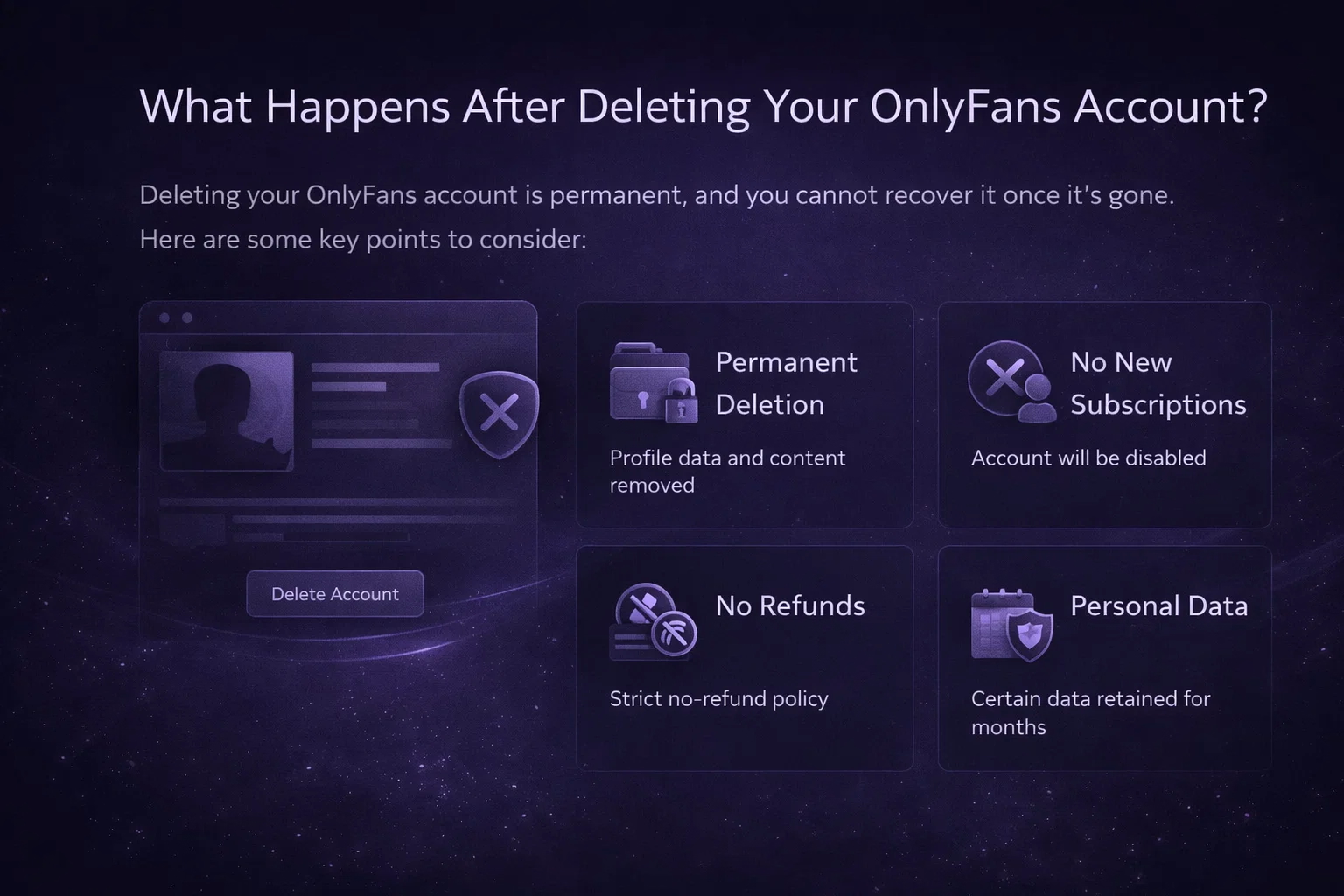
Что происходит после удаления аккаунта OnlyFans?
Удаление аккаунта OnlyFans - это навсегда, и вы не сможете восстановить его после удаления. Вот несколько ключевых моментов, которые следует учитывать:
- Постоянное удаление: Все данные вашего профиля, включая контент и личную информацию, будут удалены после завершения процесса удаления.
- Никаких новых подписок: Для создателей ваш аккаунт будет отключен, то есть вы больше не сможете принимать новых подписчиков. Как только истечет срок действия подписки, аккаунт будет удален навсегда.
- Никаких возвратов: OnlyFans придерживается строгой политики невозврата средств, поэтому любые платежи или подписки, которые вы совершили, не будут возмещены после удаления.
- Личные данные: Хотя ваш аккаунт удаляется немедленно, OnlyFans сохраняет некоторые данные, например платежные реквизиты, до шести месяцев. Если вы находитесь в ЕС, вы можете потребовать удалить ваши личные данные раньше, воспользовавшись правами GDPR.
Можно ли временно деактивировать аккаунт OnlyFans?
К сожалению, нет возможности временно деактивировать свой аккаунт OnlyFans. Если вы не используете свой аккаунт, но не хотите его удалять, лучшим вариантом будет прекратить публиковать контент или отменить все подписки. OnlyFans может пометить ваш аккаунт как неактивный, если в течение определенного периода времени на нем не будет размещаться контент, но вы всегда можете возобновить активность позже.
Заключение
Удаление учетной записи OnlyFans - процесс несложный, но важно понимать его этапы и то, что произойдет после. Независимо от того, являетесь ли вы подписчиком, желающим отменить подписку, или создателем, желающим двигаться дальше, знание того, как правильно удалить свой аккаунт, гарантирует, что все будет сделано правильно. Не забудьте отменить все активные подписки, вывести заработок, если вы создатель, и создать резервную копию важного контента, прежде чем нажимать кнопку удаления. После удаления аккаунта он исчезнет навсегда, поэтому убедитесь, что вы готовы к последнему шагу.