
La gestion de votre compte OnlyFans peut vous sembler compliquée, surtout lorsqu'il s'agit de supprimer définitivement votre profil. Que vous soyez un abonné ou un créateur, ce guide vous guidera à travers le processus de suppression de votre compte. Il est important de comprendre les étapes à suivre et ce qu'il advient de votre contenu, de vos abonnements et de vos informations personnelles après la suppression.
Qu'est-ce que OnlyFans ?
OnlyFans est une plateforme par abonnement où les créateurs partagent des contenus exclusifs avec leurs followers, qui paient un abonnement mensuel pour y avoir accès. Bien qu'elle soit surtout connue pour son contenu pour adultes, de nombreux créateurs de divers domaines, tels que le fitness, la musique et l'art, utilisent la plateforme pour entrer en contact avec leur public et monétiser leur contenu.
Lancée en 2016, OnlyFans permet aux créateurs de placer des photos, des vidéos et des flux en direct derrière un mur payant, leur donnant le contrôle sur ce qu'ils partagent et sur le montant qu'ils facturent. Les fans soutiennent les créateurs par le biais d'abonnements, de conseils et de contenus payants, la plateforme prélevant un petit pourcentage des gains.
Comment annuler les abonnements à OnlyFans avant de supprimer votre compte ?
Avant de supprimer définitivement votre compte OnlyFans, il est essentiel d'annuler tout abonnement actif. Cette étape permet de s'assurer que vous ne serez pas facturé pour les périodes d'abonnement à venir, car certains abonnements peuvent être renouvelés automatiquement. Voici un guide détaillé sur la façon d'annuler vos abonnements sur OnlyFans :
- Se connecter : Tout d'abord, allez sur le site OnlyFans en utilisant un navigateur (il n'y a pas d'application officielle OnlyFans) et connectez-vous à votre compte avec votre email et votre mot de passe. Vous pouvez le faire à partir d'un PC, d'un iPhone ou d'un appareil Android.
- Allez dans Abonnements : Une fois connecté, accédez à l'onglet “Suivre” sous votre profil, situé en haut de l'écran. Vous y verrez tous les créateurs ou comptes auxquels vous êtes actuellement abonné.
- Examiner les abonnements actifs : Dans cette section, vous trouverez une liste de tous les créateurs auxquels vous êtes activement abonné. Chaque abonnement affiche des détails pertinents tels que la date d'expiration et l'état du paiement.
- Se désabonner des créateurs : Pour chaque abonnement, cliquez sur le bouton “Abonné” à côté du profil du créateur. Un menu déroulant s'affiche, vous donnant la possibilité de vous désabonner. Sélectionnez “Se désabonner” pour annuler l'abonnement. Répétez cette étape pour chaque abonnement que vous souhaitez annuler.
- Désactiver le renouvellement automatique : Après s'être désabonné, il est important de s'assurer que l'option de renouvellement automatique est désactivée pour chaque abonnement. Certains abonnements peuvent être renouvelés automatiquement à la fin du cycle de facturation en cours ; veillez donc à désactiver cette fonction pour éviter d'autres frais. Vous trouverez généralement cette option dans le même menu que celui où vous vous désabonnez du créateur.
- Confirmer le désabonnement : Une fois que vous vous êtes désabonné avec succès de chaque créateur, l'abonnement ne sera pas renouvelé et vous ne serez plus facturé. Vous aurez toujours accès au contenu jusqu'à l'expiration de la période d'abonnement en cours, mais il ne sera pas renouvelé automatiquement par la suite.
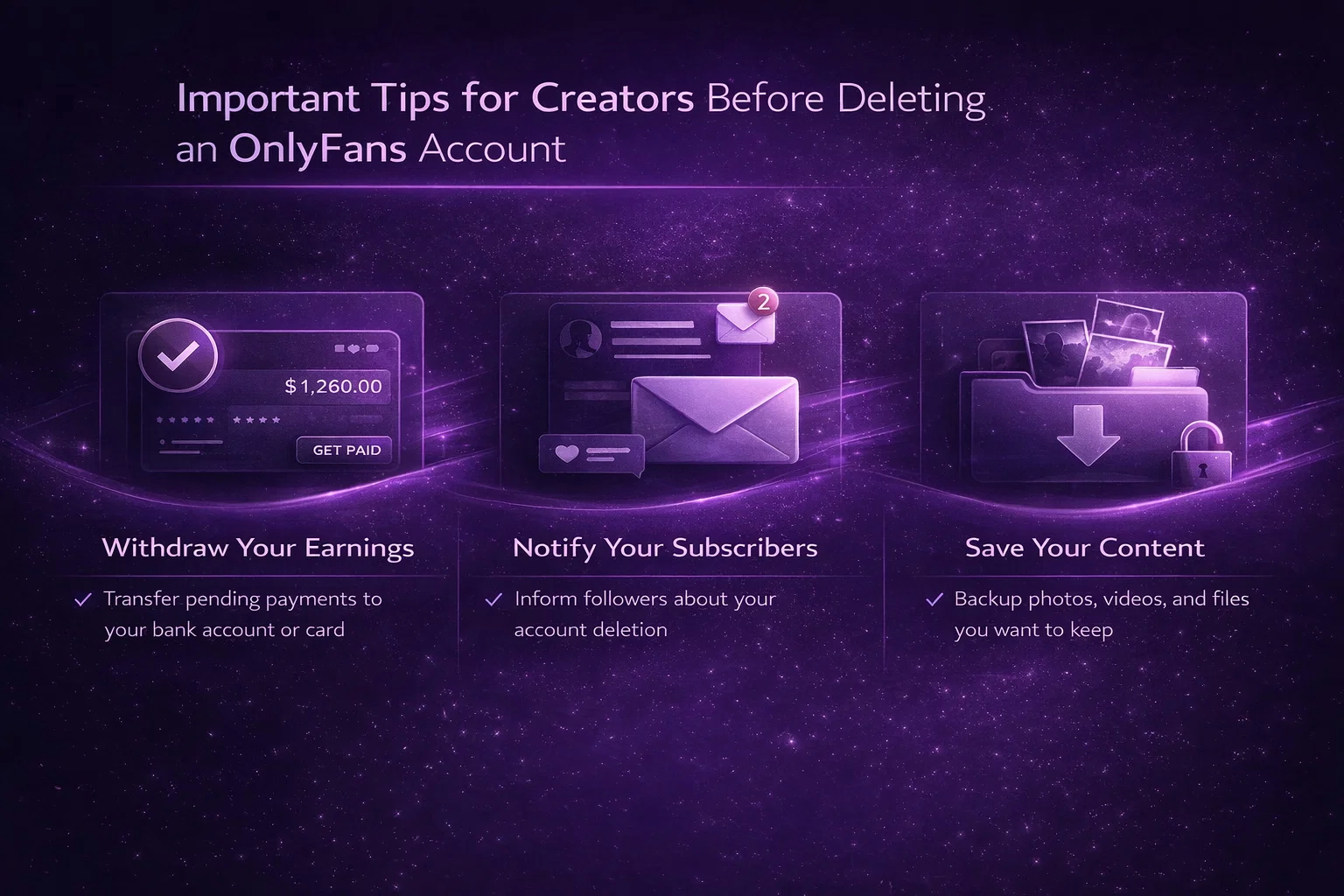
Conseils importants pour les créateurs avant de supprimer un compte OnlyFans
Si vous êtes un créateur, il y a plusieurs choses à faire avant de supprimer définitivement votre compte :
- Retirez vos gains : Assurez-vous que tous les paiements en attente sont transférés sur votre compte bancaire ou votre carte avant d'être supprimés.
- Prévenez vos abonnés : C'est une bonne idée d'informer vos abonnés que vous allez supprimer votre compte. Cela peut aider à maintenir les relations et à les rediriger vers vos autres plateformes sociales.
- Sauvegardez votre contenu : Une fois votre compte supprimé, toutes vos photos, vidéos et autres contenus seront également supprimés. Veillez à sauvegarder tout ce que vous souhaitez conserver.
Comment supprimer un compte OnlyFans
La suppression de votre compte OnlyFans est un processus assez simple, quel que soit le type d'appareil que vous utilisez. Que vous utilisiez un PC, un iPhone ou un Android, les étapes sont similaires mais peuvent varier légèrement en fonction de la plateforme. Comprendre comment naviguer correctement dans les paramètres du compte permet de s'assurer que votre profil, votre contenu et vos données personnelles sont définitivement supprimés. Vous trouverez ci-dessous un guide détaillé pour supprimer votre compte OnlyFans sur différents appareils. Nous verrons comment procéder sur un PC, un iPhone et un Android, en expliquant chaque étape en détail pour vous aider à terminer le processus facilement.
Marche à suivre pour supprimer un compte OnlyFans sur un PC
Si vous utilisez un PC, la suppression de votre compte OnlyFans peut se faire par le biais d'un navigateur web, car la plateforme n'a pas d'application. Suivez les étapes suivantes pour vous assurer que votre compte est définitivement supprimé :
Connectez-vous à votre compte :
Commencez par ouvrir votre navigateur web et rendez-vous sur le site d'OnlyFans. Une fois sur le site, entrez vos identifiants de connexion, y compris votre adresse e-mail et votre mot de passe. Si vous avez oublié vos identifiants, vous devrez les réinitialiser avant de procéder à la suppression. Il est essentiel de se connecter, car OnlyFans n'autorise pas la suppression d'un compte sans vérifier votre identité.
Accédez à votre profil :
Après vous être connecté, localisez l'icône de votre profil. Sur un PC, elle se trouve généralement dans le coin supérieur gauche de l'écran. En cliquant sur l'icône de votre profil, vous ouvrirez un menu déroulant contenant des options relatives à la gestion de votre compte.
Naviguer vers Paramètres :
Dans le menu déroulant, cliquez sur “Paramètres”. Vous accéderez ainsi à la page des paramètres de votre compte, où vous pourrez gérer les détails de votre compte, vos paramètres de confidentialité, vos abonnements et d'autres préférences personnelles. Sous la section “Paramètres”, vous trouverez l'onglet “Compte”, qui vous permettra de gérer les actions spécifiques à votre compte, y compris l'option de suppression de votre compte.
Initier la suppression du compte :
Descendez au bas de la page “Compte”. Vous y trouverez l'option “Supprimer le compte”. En cliquant sur cette option, vous entamerez le processus de suppression définitive de votre compte sur OnlyFans. À ce stade, il est essentiel de vérifier que vous êtes prêt à procéder, car la suppression est permanente et ne peut être annulée.
Entrer le CAPTCHA pour la vérification :
Pour confirmer que vous n'êtes pas un robot, OnlyFans vous demandera d'entrer un code CAPTCHA. Le code CAPTCHA apparaîtra sur votre écran dans une petite boîte. Tapez simplement les lettres ou les chiffres que vous voyez dans le champ correspondant. Cette étape permet de s'assurer que les suppressions de comptes sont effectuées par des utilisateurs réels et non par des systèmes automatisés.
Confirmation finale et suppression :
Une fois que vous avez saisi avec succès le code CAPTCHA, cliquez sur le bouton “Supprimer le compte” pour finaliser la suppression. Vous recevrez ensuite un courriel confirmant la suppression de votre compte. Conservez cet e-mail au cas où vous auriez besoin d'une preuve de la suppression. À ce stade, votre compte OnlyFans, ainsi que l'ensemble de vos données, contenus et abonnements, seront définitivement supprimés de la plateforme.
Marche à suivre pour supprimer un compte OnlyFans sur un iPhone
La suppression de votre compte OnlyFans sur un iPhone suit un processus similaire à celui d'un PC, mais comme OnlyFans n'a pas d'application dédiée, vous devrez utiliser un navigateur mobile comme Safari ou Chrome. La version mobile du site web a une interface similaire à celle de la version de bureau, mais elle est optimisée pour les petits écrans. Voici comment supprimer votre compte à partir d'un iPhone :
Ouvrez un navigateur et connectez-vous :
Comme il n'existe pas d'application officielle OnlyFans pour les iPhones, ouvrez Safari ou un autre navigateur mobile de votre choix. Rendez-vous sur le site d'OnlyFans et entrez vos identifiants de connexion. Assurez-vous d'avoir accès à l'email lié à votre compte, car vous recevrez un email de confirmation une fois la procédure terminée.
Accédez à votre profil à partir du menu mobile :
Une fois connecté, vous verrez une icône de profil dans le coin inférieur droit de votre écran. Tapez sur cette icône pour accéder aux paramètres de votre compte et à vos informations personnelles. Un menu s'affiche avec plusieurs options, dont la gestion des abonnements, les paramètres de confidentialité et les préférences du compte.
Accédez aux Paramètres du compte :
Dans le menu du profil, appuyez sur “Paramètres”, puis sélectionnez “Compte”. La page des paramètres du compte vous permet de contrôler les détails de votre compte, tels que l'adresse électronique, le mot de passe et, surtout, la suppression du compte. Faites défiler les paramètres du compte jusqu'à ce que vous trouviez l'option “Supprimer le compte”.
Supprimer votre compte :
Cliquez sur “Supprimer le compte” pour lancer la procédure de suppression. Avant de confirmer, il est conseillé de s'assurer que vous n'avez pas d'abonnements actifs et que vous avez retiré tout solde restant si vous êtes un créateur de contenu. En effet, une fois votre compte supprimé, vous n'aurez plus accès à rien et les abonnements ou revenus restants seront perdus.
Compléter la vérification CAPTCHA :
Tout comme pour le processus PC, il vous sera demandé de compléter une vérification CAPTCHA. Cela permet à OnlyFans de confirmer que c'est bien un humain, et non un système automatisé, qui effectue la suppression. Saisissez le code CAPTCHA comme indiqué, puis appuyez sur “Soumettre”.”
Confirmer et finaliser la suppression :
Après avoir saisi le CAPTCHA, vous devrez confirmer la suppression en appuyant sur le dernier bouton “Supprimer le compte”. Une fois la confirmation effectuée, vous recevrez un e-mail d'OnlyFans vous informant que votre compte a été définitivement supprimé. Veillez à conserver cet e-mail pour toute référence ultérieure. Votre profil et tout le contenu qui y est associé disparaîtront définitivement.
Marche à suivre pour supprimer un compte OnlyFans sur un téléphone Android
La suppression de votre compte OnlyFans sur un téléphone Android est très similaire à la procédure sur un iPhone. Vous devrez utiliser un navigateur pour accéder au site web d'OnlyFans et suivre les étapes suivantes :
Connectez-vous à votre compte via un navigateur :
Ouvrez Chrome ou tout autre navigateur mobile préféré sur votre appareil Android et naviguez vers le site web OnlyFans. Connectez-vous à l'aide de votre adresse e-mail et de votre mot de passe. Comme pour les utilisateurs d'iPhone, vous devez vous connecter pour lancer le processus de suppression.
Accédez à votre profil à partir du menu mobile :
Une fois connecté, localisez l'icône de profil dans le coin inférieur droit de votre écran. En cliquant sur cette icône, vous ouvrirez un menu qui vous permettra d'accéder aux différents paramètres de votre compte.
Allez dans Paramètres du compte :
Dans le menu du profil, appuyez sur “Paramètres”, puis choisissez “Compte”. C'est là que vous gérerez les informations relatives à votre compte et que vous lancerez la procédure de suppression. Faites défiler les options disponibles jusqu'à ce que vous trouviez le bouton “Supprimer le compte”.
Lancer le processus de suppression :
Après avoir trouvé l'option “Supprimer le compte”, appuyez dessus pour lancer le processus de suppression définitive de votre compte. Comme pour l'iPhone, assurez-vous que tous les abonnements ont été annulés et, si vous êtes un créateur, que vous avez retiré vos gains. N'oubliez pas qu'une fois le compte supprimé, l'ensemble de votre contenu et de vos données seront définitivement supprimés et que cette action ne pourra pas être annulée.
Entrer le CAPTCHA pour la vérification :
Comme pour les autres dispositifs, OnlyFans vous demandera d'entrer un code CAPTCHA. Cette étape supplémentaire permet de s'assurer que la suppression est effectuée par un véritable utilisateur. Saisissez les caractères de la boîte CAPTCHA et confirmez votre envoi.
Confirmer la suppression :
Une fois le code CAPTCHA correctement saisi, cliquez sur le bouton “Supprimer le compte” pour finaliser la procédure. Vous recevrez ensuite un e-mail de confirmation vous informant que votre compte a été supprimé avec succès. Cela signifie que toutes vos données, votre contenu et les détails de votre profil seront supprimés d'OnlyFans, et que l'action ne peut pas être annulée.
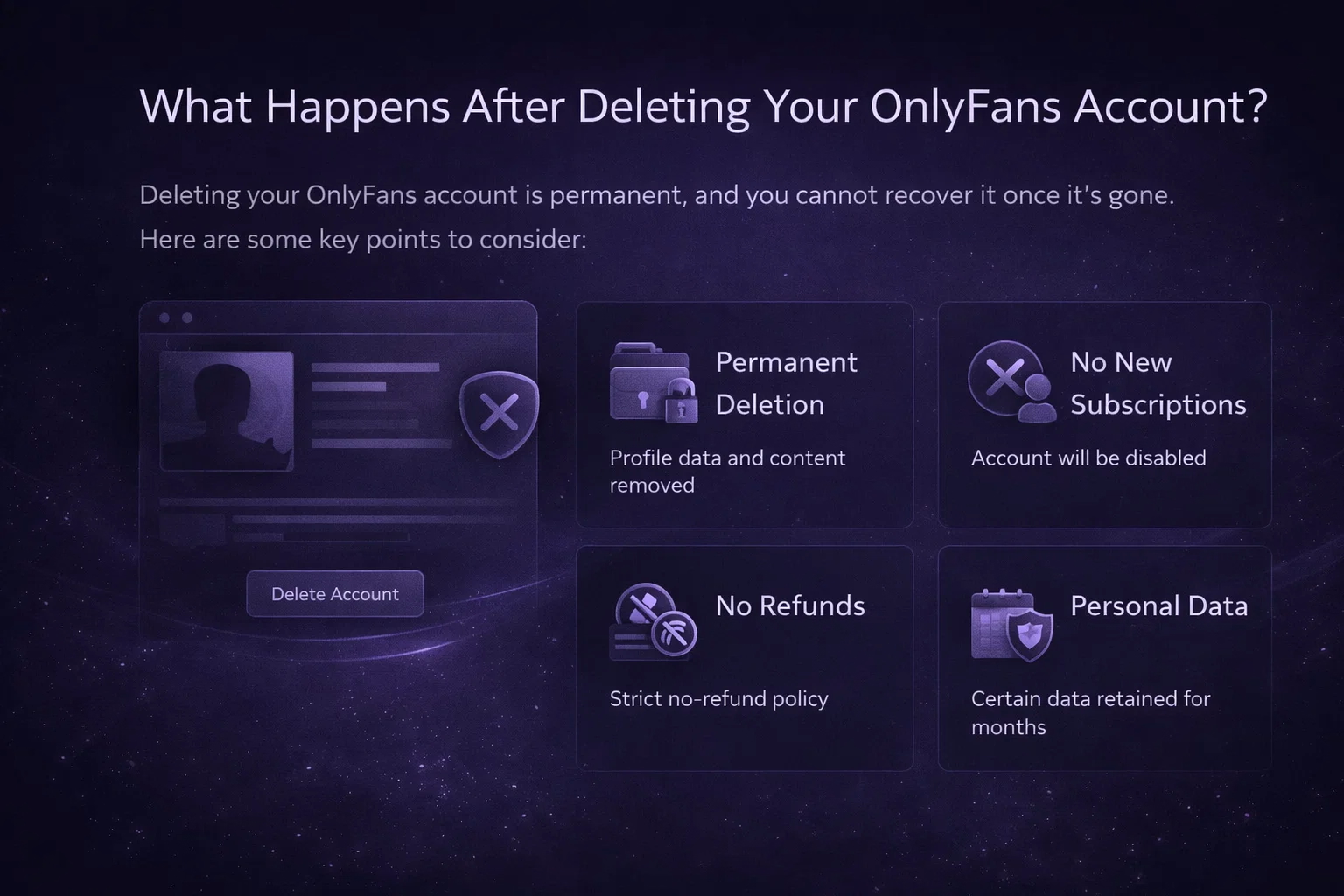
Que se passe-t-il après la suppression de votre compte OnlyFans ?
La suppression de votre compte OnlyFans est permanente et vous ne pouvez pas le récupérer une fois qu'il a disparu. Voici quelques points importants à prendre en compte :
- Suppression permanente : Toutes les données de votre profil, y compris le contenu et les informations personnelles, seront supprimées une fois le processus de suppression terminé.
- Pas de nouveaux abonnements : Pour les créateurs, votre compte sera désactivé, ce qui signifie que vous ne pourrez plus accepter de nouveaux abonnés. À l'expiration de votre dernier abonnement, votre compte sera définitivement supprimé.
- Pas de remboursement : OnlyFans a une politique stricte de non-remboursement, de sorte que les paiements ou abonnements que vous avez effectués ne seront pas remboursés après la suppression.
- Données personnelles : Bien que votre compte soit supprimé immédiatement, OnlyFans conserve certaines données, telles que les détails de paiement, pendant une période pouvant aller jusqu'à six mois. Si vous êtes dans l'UE, vous pouvez demander la suppression de vos données personnelles plus tôt en invoquant les droits du GDPR.
Pouvez-vous désactiver temporairement un compte OnlyFans ?
Malheureusement, il n'y a pas d'option pour désactiver temporairement votre compte OnlyFans. Si vous n'utilisez pas votre compte mais que vous ne voulez pas le supprimer, la meilleure solution est de cesser de publier du contenu ou d'annuler tous vos abonnements. OnlyFans peut marquer votre compte comme inactif si aucun contenu n'est publié pendant une période donnée, mais vous pouvez toujours reprendre l'activité plus tard.
Conclusion
La suppression de votre compte OnlyFans est un processus simple, mais il est important de comprendre les étapes et ce qui se passe ensuite. Que vous soyez un abonné souhaitant annuler son abonnement ou un créateur souhaitant passer à autre chose, savoir comment supprimer correctement votre compte vous permettra de vous assurer que tout est en ordre. N'oubliez pas d'annuler tout abonnement actif, de retirer vos gains si vous êtes un créateur et de sauvegarder tout contenu important avant d'appuyer sur le bouton de suppression. Une fois le compte supprimé, il disparaît pour de bon, alors assurez-vous d'être prêt pour l'étape finale.