
La gestione del tuo account OnlyFans può sembrare eccessiva, soprattutto quando si tratta di eliminare definitivamente il tuo profilo. Che tu sia un abbonato o un creatore, questa guida ti guiderà attraverso il processo di rimozione del tuo account. È importante capire quali sono i passaggi necessari e cosa succede ai contenuti, alle iscrizioni e alle informazioni personali dopo la cancellazione.
Che cos'è OnlyFans?
OnlyFans è una piattaforma su abbonamento in cui i creatori condividono contenuti esclusivi con i loro follower, che pagano una quota mensile per accedervi. Sebbene sia nota soprattutto per i contenuti per adulti, molti creatori di vari settori, come il fitness, la musica e l'arte, utilizzano la piattaforma per entrare in contatto con il proprio pubblico e monetizzare i propri contenuti.
Lanciata nel 2016, OnlyFans permette ai creatori di mettere foto, video e live stream dietro un paywall, dando loro il controllo su ciò che condividono e su quanto fanno pagare. I fan sostengono i creatori attraverso abbonamenti, suggerimenti e contenuti a pagamento, mentre la piattaforma si prende una piccola percentuale dei guadagni.
Come cancellare gli abbonamenti a OnlyFans prima di eliminare l'account
Prima di cancellare definitivamente il proprio account OnlyFans, è essenziale annullare qualsiasi abbonamento attivo. Questo passo assicura che non vi vengano addebitati i costi per i futuri periodi di abbonamento, poiché alcuni abbonamenti possono essere rinnovati automaticamente. Ecco una guida dettagliata su come cancellare gli abbonamenti su OnlyFans:
- Accedere: Per prima cosa, accedere al sito web di OnlyFans utilizzando un browser (non esiste un'app ufficiale di OnlyFans) e accedere al proprio account con l'e-mail e la password. Questa operazione può essere eseguita da un PC, un iPhone o un dispositivo Android.
- Andare su Abbonamenti: Una volta effettuato l'accesso, andate alla scheda “Following” sotto il vostro profilo, che si trova nella parte superiore dello schermo. Qui vedrete tutti i creatori o gli account a cui siete attualmente iscritti.
- Rivedi gli abbonamenti attivi: In questa sezione viene visualizzato un elenco di tutti i creatori a cui si è attivamente abbonati. Per ogni abbonamento vengono visualizzati i relativi dettagli, come la data di scadenza e lo stato di pagamento.
- Disdire l'abbonamento ai creatori: Per ogni abbonamento, fare clic sul pulsante “Abbonato” accanto al profilo del creatore. Apparirà un menu a tendina con la possibilità di annullare l'abbonamento. Selezionare “Annulla abbonamento” per annullare l'abbonamento. Ripetere questa operazione per ogni abbonamento che si desidera annullare.
- Disattivare il rinnovo automatico: Dopo aver annullato la sottoscrizione, è importante assicurarsi che l'opzione di rinnovo automatico sia disattivata per ogni abbonamento. Alcuni abbonamenti possono rinnovarsi automaticamente alla fine del ciclo di fatturazione corrente, quindi assicuratevi di disattivare questa funzione per evitare ulteriori addebiti. In genere questa opzione si trova nello stesso menu in cui si annulla l'iscrizione al creatore.
- Confermare la disdetta: Una volta annullata la sottoscrizione di ciascun creatore, l'abbonamento non verrà rinnovato e non vi verrà addebitato alcun costo. Avrete ancora accesso ai contenuti fino alla scadenza del periodo di abbonamento in corso, ma non si rinnoverà automaticamente.
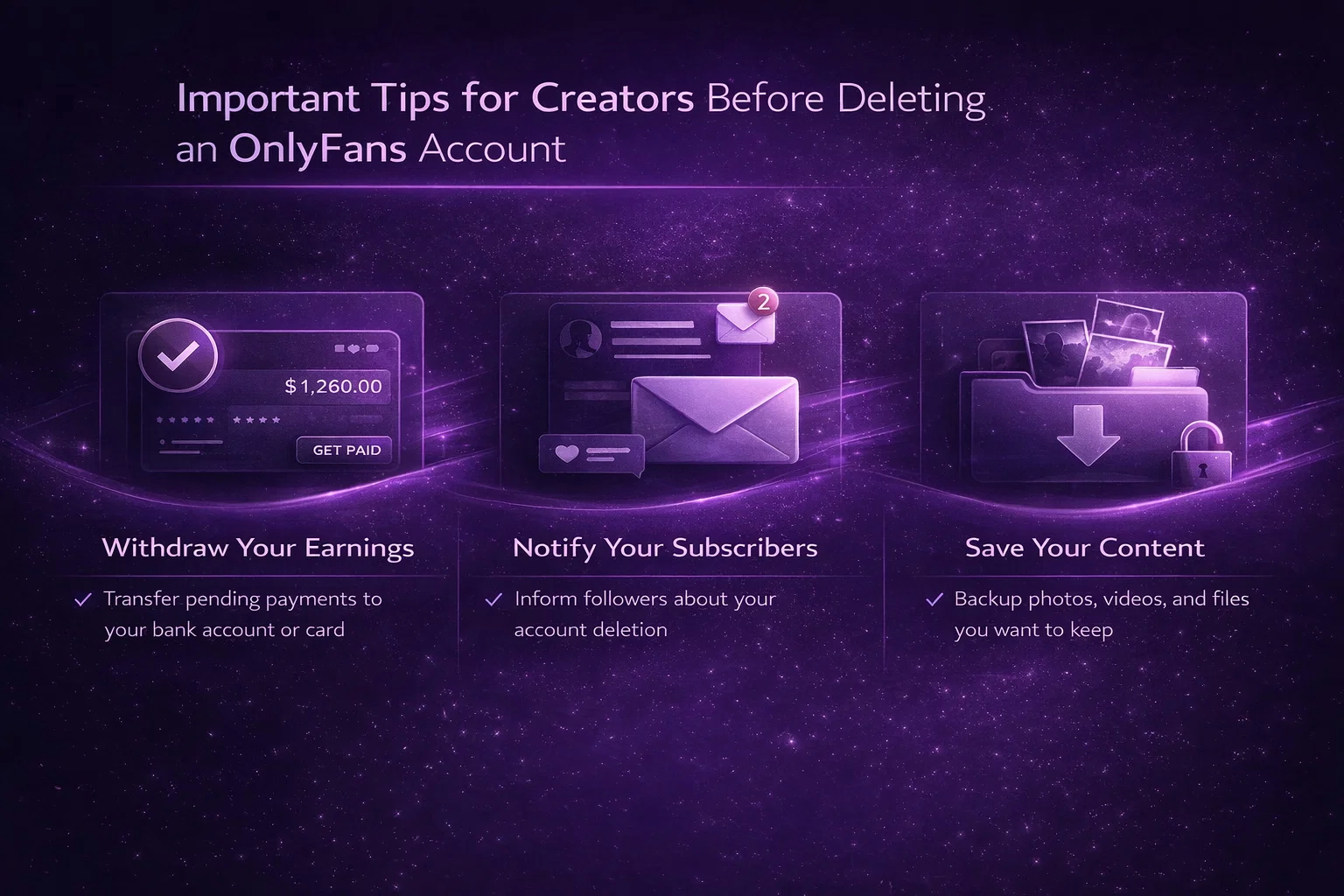
Suggerimenti importanti per i creatori prima di eliminare un account OnlyFans
Se siete un creatore, ci sono diverse cose che dovreste fare prima di cancellare definitivamente il vostro account:
- Prelevare i propri guadagni: Assicuratevi che tutti i pagamenti in sospeso siano trasferiti sul vostro conto bancario o sulla vostra carta prima di essere eliminati.
- Avvisare gli abbonati: È una buona idea comunicare ai propri follower la cancellazione dell'account. Questo può aiutare a mantenere le relazioni e a reindirizzarli verso le altre piattaforme sociali.
- Salvate i vostri contenuti: Una volta che il vostro account sarà scomparso, anche tutte le foto, i video e gli altri contenuti saranno cancellati. Assicuratevi di fare un backup di tutto ciò che volete conservare.
Come eliminare un account OnlyFans
L'eliminazione dell'account OnlyFans è un processo abbastanza semplice, indipendentemente dal tipo di dispositivo utilizzato. Che si tratti di un PC, di un iPhone o di un Android, i passaggi sono simili ma possono variare leggermente a seconda della piattaforma. Capire come navigare correttamente nelle impostazioni dell'account garantisce la rimozione definitiva del profilo, dei contenuti e dei dati personali. Di seguito è riportata una guida dettagliata per eliminare il proprio account OnlyFans su diversi dispositivi. Vi spiegheremo come farlo su PC, iPhone e Android, illustrandovi ogni passaggio in dettaglio per aiutarvi a completare il processo con facilità.
Passi per eliminare un account OnlyFans su un PC
Se si utilizza un PC, l'eliminazione dell'account OnlyFans può essere effettuata tramite un browser web, poiché la piattaforma non dispone di un'applicazione. Seguite questi passaggi per assicurarvi che il vostro account venga rimosso in modo permanente:
Accedere al proprio account:
Iniziare aprendo il browser web e andando sul sito web di OnlyFans. A questo punto, inserire le proprie credenziali di accesso, tra cui l'e-mail e la password. Se avete dimenticato i vostri dati di accesso, dovrete reimpostarli prima di procedere con il processo di eliminazione. L'accesso è essenziale perché OnlyFans non consente l'eliminazione dell'account senza verificare l'identità dell'utente.
Accedere al proprio profilo:
Dopo aver effettuato l'accesso, individuare l'icona del profilo. Su un PC, di solito si trova nell'angolo superiore sinistro dello schermo. Facendo clic sull'icona del profilo si aprirà un menu a discesa contenente le opzioni relative alla gestione dell'account.
Andare su Impostazioni:
Nel menu a discesa, fare clic su “Impostazioni”. In questo modo si accede alla pagina delle impostazioni dell'account, dove è possibile gestire i dettagli dell'account, le impostazioni sulla privacy, gli abbonamenti e altre preferenze personali. Nella sezione “Impostazioni” si trova la scheda “Account”, dove è possibile gestire le azioni specifiche dell'account, compresa la possibilità di cancellarlo.
Avviare la cancellazione del conto:
Scorrere fino alla fine della pagina “Account”. Lì, vedrai l'opzione “Elimina account”. Facendo clic su questa opzione si avvia il processo di rimozione definitiva del proprio account da OnlyFans. A questo punto, è fondamentale verificare di essere pronti a procedere, poiché l'eliminazione è permanente e non può essere annullata.
Inserire il CAPTCHA per la verifica:
Per confermare che non siete un bot, OnlyFans vi chiederà di inserire un codice CAPTCHA. Il codice CAPTCHA apparirà sullo schermo in una piccola casella. È sufficiente digitare le lettere o i numeri che vedete nel campo corrispondente. Questo passaggio garantisce che le cancellazioni dell'account siano eseguite da utenti reali e non da sistemi automatici.
Conferma e cancellazione finale:
Una volta inserito il codice CAPTCHA, fare clic sul pulsante “Elimina account” per completare l'eliminazione. Riceverete un'e-mail di conferma dell'avvenuta cancellazione del vostro account. Conservate questa e-mail per i vostri archivi, nel caso in cui abbiate bisogno di una prova dell'avvenuta cancellazione. A questo punto, il vostro account OnlyFans, insieme a tutti i vostri dati, contenuti e abbonamenti, sarà definitivamente rimosso dalla piattaforma.
Passaggi per eliminare un account OnlyFans su iPhone
L'eliminazione dell'account OnlyFans su iPhone segue un processo simile a quello su PC, ma poiché OnlyFans non ha un'app dedicata, è necessario utilizzare un browser mobile come Safari o Chrome. La versione mobile del sito ha un'interfaccia simile a quella della versione desktop, ma è ottimizzata per schermi più piccoli. Ecco come eliminare il proprio account da un iPhone:
Aprire un browser e accedere:
Poiché non esiste un'applicazione ufficiale di OnlyFans per iPhone, aprire Safari o un altro browser mobile a scelta. Andate sul sito web di OnlyFans e inserite le vostre credenziali di accesso. Assicuratevi di avere accesso all'e-mail collegata al vostro account, poiché riceverete un'e-mail di conferma al termine della procedura.
Accedere al proprio profilo dal menu mobile:
Una volta effettuato l'accesso, si vedrà un'icona del profilo nell'angolo in basso a destra dello schermo. Toccare questa icona per accedere alle impostazioni dell'account e alle informazioni personali. Si aprirà un menu con diverse opzioni, tra cui la gestione degli abbonamenti, le impostazioni sulla privacy e le preferenze dell'account.
Accedere alle Impostazioni dell'account:
Nel menu del profilo, toccare “Impostazioni” e poi selezionare “Account”. La pagina delle impostazioni dell'account consente di controllare i dettagli dell'account, come l'e-mail, la password e, soprattutto, l'eliminazione dell'account. Scorrere le impostazioni dell'account fino a trovare l'opzione “Elimina account”.
Cancellare il proprio account:
Toccare “Elimina account” per avviare il processo di eliminazione. Prima di confermare, è bene assicurarsi di non avere abbonamenti attivi e di aver ritirato l'eventuale saldo residuo se si è un creatore di contenuti. Infatti, una volta eliminato l'account, si perderà l'accesso a tutto e si perderanno gli abbonamenti o i guadagni residui.
Completare la verifica CAPTCHA:
Proprio come nel caso del PC, vi verrà chiesto di completare una verifica CAPTCHA. Questo aiuta OnlyFans a confermare che è un essere umano, e non un sistema automatico, a eseguire l'eliminazione. Inserire il codice CAPTCHA come mostrato e toccare “Invia”.”
Confermare e finalizzare l'eliminazione:
Dopo aver inserito il CAPTCHA, dovrete confermare l'eliminazione ancora una volta toccando il pulsante finale “Elimina account”. Una volta confermata, riceverete un'e-mail da OnlyFans che vi informerà che il vostro account è stato eliminato in modo permanente. Assicuratevi di salvare questa e-mail per riferimento futuro. Il vostro profilo e tutti i contenuti associati saranno eliminati definitivamente.
Passaggi per eliminare un account OnlyFans su un telefono Android
L'eliminazione dell'account OnlyFans su un telefono Android è molto simile al processo su un iPhone. È necessario utilizzare un browser per accedere al sito web di OnlyFans e seguire questi passaggi:
Accedere al proprio account tramite browser:
Aprite Chrome o qualsiasi altro browser mobile preferito sul vostro dispositivo Android e visitate il sito web di OnlyFans. Accedere con il proprio indirizzo e-mail e la password. Come per gli utenti iPhone, è necessario effettuare il login per avviare il processo di eliminazione.
Accedere al proprio profilo dal menu mobile:
Una volta effettuato l'accesso, individuare l'icona del profilo nell'angolo in basso a destra dello schermo. Toccando questa icona si aprirà un menu da cui è possibile accedere a varie impostazioni del proprio account.
Andare alle Impostazioni dell'account:
Nel menu del profilo, toccare “Impostazioni” e poi scegliere “Account”. Qui si potranno gestire le informazioni dell'account e avviare il processo di cancellazione. Scorrere le opzioni disponibili fino a trovare il pulsante “Elimina account”.
Avviare il processo di cancellazione:
Dopo aver trovato l'opzione “Elimina account”, toccatela per avviare il processo di rimozione definitiva del vostro account. Come per l'iPhone, assicuratevi di aver cancellato tutti gli abbonamenti e, se siete creatori, di aver ritirato i vostri guadagni. Ricordate che una volta eliminato l'account, tutti i vostri contenuti e dati saranno rimossi in modo permanente e l'azione non potrà essere annullata.
Inserire il CAPTCHA per la verifica:
Come per gli altri dispositivi, OnlyFans richiede l'inserimento di un codice CAPTCHA. Questo passo in più garantisce che l'eliminazione venga eseguita da un utente reale. Inserire i caratteri della casella CAPTCHA e confermare l'invio.
Confermare la cancellazione:
Una volta inserito correttamente il codice CAPTCHA, toccare il pulsante “Elimina account” per completare la procedura. Successivamente, riceverete un'e-mail di conferma che vi informerà che il vostro account è stato eliminato con successo. Ciò significa che tutti i dati, i contenuti e i dettagli del profilo verranno rimossi da OnlyFans e che l'azione non potrà essere annullata.
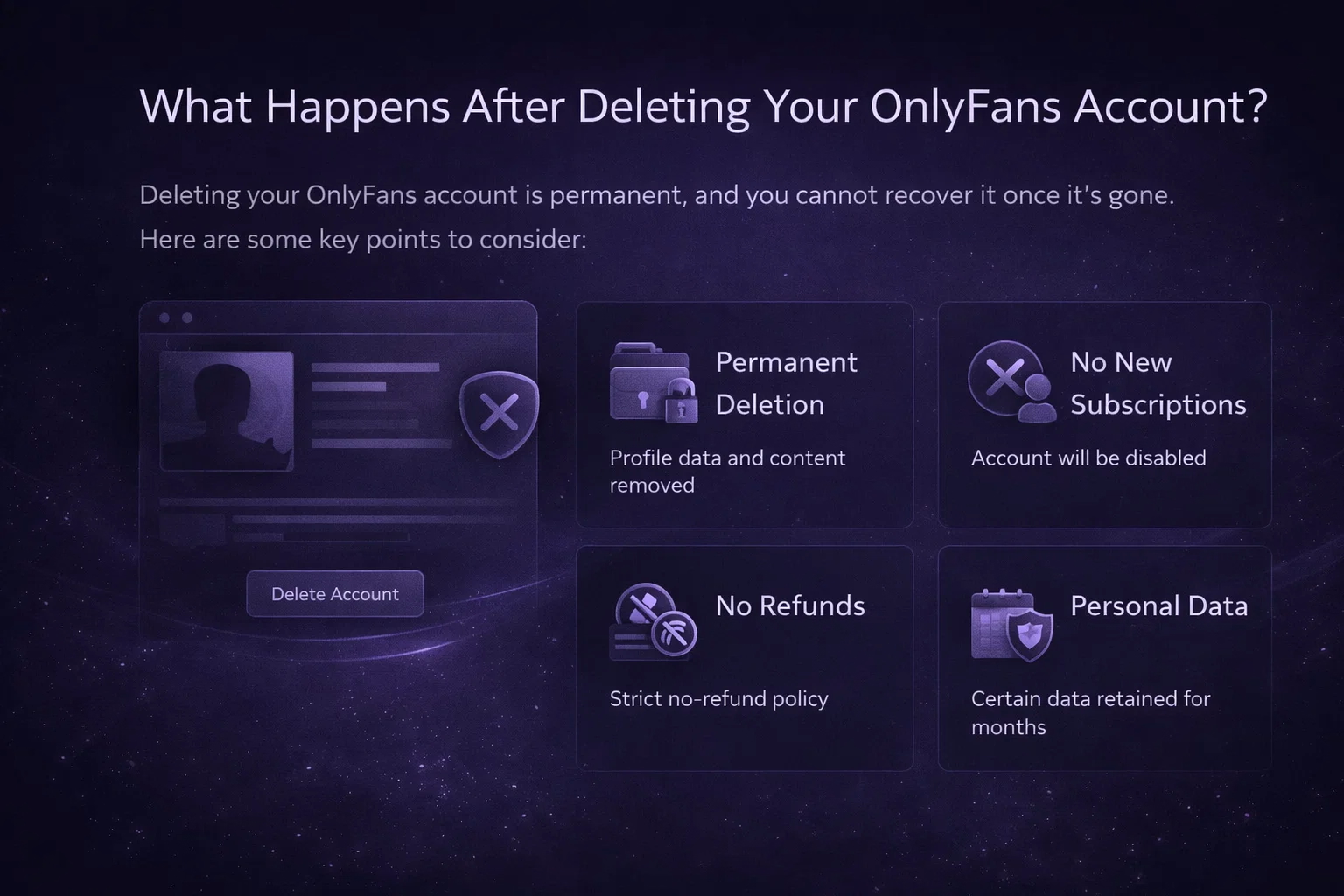
Cosa succede dopo aver cancellato l'account OnlyFans?
L'eliminazione dell'account OnlyFans è permanente e non è possibile recuperarlo. Ecco alcuni punti chiave da considerare:
- Cancellazione permanente: Tutti i dati del profilo, compresi i contenuti e le informazioni personali, saranno rimossi al termine del processo di cancellazione.
- Nessuna nuova iscrizione: Per i creatori, il vostro account sarà disabilitato, il che significa che non potrete più accettare nuovi abbonati. Una volta scaduto l'ultimo abbonamento, l'account verrà eliminato definitivamente.
- Nessun rimborso: OnlyFans ha una rigorosa politica di non rimborso, quindi tutti i pagamenti o gli abbonamenti effettuati non saranno rimborsati dopo la cancellazione.
- Dati personali: Mentre il vostro account viene cancellato immediatamente, OnlyFans conserva alcuni dati, come quelli relativi ai pagamenti, per un massimo di sei mesi. Se vi trovate nell'UE, potete richiedere la rimozione dei vostri dati personali prima invocando i diritti del GDPR.
È possibile disattivare temporaneamente un account OnlyFans?
Purtroppo non esiste un'opzione per disattivare temporaneamente il proprio account OnlyFans. Se non si utilizza l'account ma non si vuole cancellarlo, la soluzione migliore è smettere di pubblicare contenuti o cancellare tutte le iscrizioni. OnlyFans può contrassegnare l'account come inattivo se non vengono pubblicati contenuti per un determinato periodo, ma è sempre possibile riprendere l'attività in seguito.
Conclusione
L'eliminazione dell'account OnlyFans è un processo semplice, ma è importante capire i passaggi e cosa succede dopo. Che siate abbonati che vogliono cancellare le iscrizioni o creatori che vogliono andare avanti, sapere come rimuovere correttamente il vostro account assicura che tutto sia risolto. Ricordatevi di cancellare tutti gli abbonamenti attivi, di ritirare i guadagni se siete un creatore e di fare il backup dei contenuti importanti prima di premere il pulsante di cancellazione. Una volta che l'account è stato cancellato, è andato per sempre, quindi assicuratevi di essere pronti per il passo finale.